Product Overview
T141 is a 4x1 HDMI KVM switch that can easily integrate cross-platform computer devices and greatly simplify device management.
Key Features
Key Features
- Device Integration: Control 4 PCs with 1 display, 1 keyboard and mouse
- High-Definition Resolution: Supports up to 4K (2160p) @ 60Hz
- HDMI 2.0: Compliant with HDMI 2.0 standard
- Wide Compatibility: Supports Unix/Windows/Debian/Ubuntu/Fedora/MacOS X/Raspbian/Ubuntu for Raspberry Pi and other Linux systems
- High-Speed USB Transfer: Supports multiple USB 3.2 Gen 1 expansion ports for high-speed data transfer
- Hot-Swap Support: Connect or disconnect devices at any time without turning off the computer
- Multiple Switching Methods: Supports front panel buttons, keyboard hotkeys, and mouse wheel control for KVM input switching
- Keyboard/Mouse Mode: Supports pass-through mode and traditional emulation mode, significantly improving keyboard and mouse compatibility
Package Contents
- 1 x 4x1 HDMI KVM Switch
- 4 x USB 3.0 Cables
- 1 x DC 12V Power Adapter
- 1 x User Manual
- 4 x Anti-Slip Pads
Hardware Overview
Front Panel
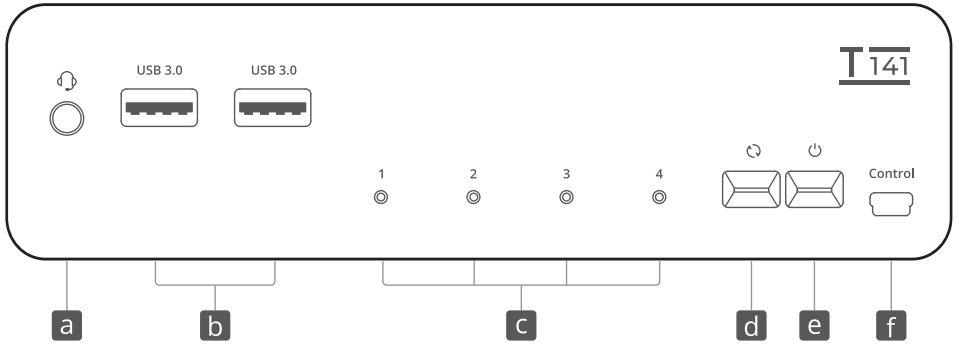
a. 3.5mm Audio/Microphone Port - Integrated microphone and left/right audio output
b. USB 3.2 Gen 1 Port - Connect USB 3.0 devices
c. Display Status LED - Indicates the currently selected PC
d. Input Selection Button - Press to switch input source
e. Power Switch - Press and hold for approximately 2 seconds to turn power on or off
f. Control Port - Can be controlled via external keypad or UART commands
Rear Panel
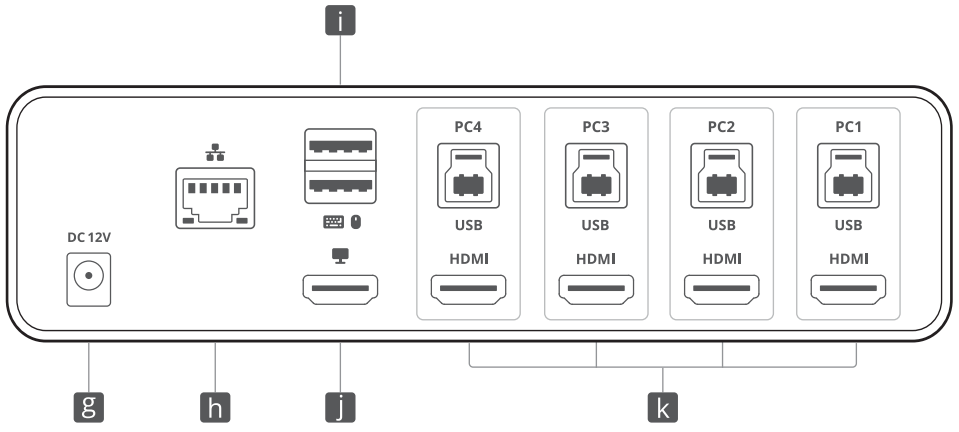
g. DC 12V Power Port - 12V DC power input
h. LAN Port - Connect Ethernet cable to allow 2 input PCs to connect to LAN (100Mbps)
i. Keyboard/Mouse Input Port - For USB keyboard and mouse input
j. HDMI Output Port - Connect 1 HDMI display for video output
k. KVM Input Port Group - Each group contains 1 HDMI port and 1 USB port, connect corresponding input devices for signal input
Quick Start Guide
Step 1: Physical Connection
Basic Connection
- Connect PC1: Use 1 USB-A to B cable and 1 HDMI cable to connect PC1 to the KVM input port group; USB-A end connects to PC, USB-B end connects to KVM
- Connect PC2~PC4 in the same way
- Connect Display: Use 1 HDMI cable to connect the KVM HDMI output port to 1 HDMI display
- Connect Keyboard/Mouse: Connect external mouse and keyboard to the KVM keyboard/mouse input port
- Connect Power: Connect the power cable to the KVM DC 12V port and plug into power outlet
Optional Connections
- Connect USB Devices: Connect USB 3.0 devices to the KVM standard USB 3.0 port
- Connect Audio Devices: Connect external audio devices to the KVM left/right audio output ports
- Connect Network: Use 1 Ethernet cable, one end to the RJ45 port, the other end to a switch or router
- Connect Wired Remote Controller: Connect a wired controller (sold separately) to the Control port for switching
Step 2: Power-On Sequence
- Ensure all cables are connected correctly
- Turn on the KVM power switch (press and hold for approximately 2 seconds)
- Turn on the display power
- Turn on the computer power
- The KVM switch will start working
Step 3: Initial Configuration
- Check the display status LED to confirm normal connection
- If you need to change display mode or resolution, go to the corresponding PC display settings
Operation Guide
Basic Operations
Method 1: Front Panel Button Switching
| Function | Operation | Feedback |
|---|---|---|
| Switch PC | Press input selection button | LED lights up, indicating the current display is showing the corresponding PC's display |
Method 2: Hotkey Switching
Hotkey Trigger Method: On the keyboard connected to the keyboard/mouse dedicated port, press the trigger key twice within 1 second to trigger the hotkey, then press the command key within 1 second to execute the command.
- Switch to Specific PC: Press hotkey combination: RCtrl → RCtrl →1~4 to switch to the corresponding PC
- Cycle Switching
- - Press hotkey combination: RCtrl → RCtrl → PgUp to cycle forward through all connected PCs;
- - Press hotkey combination: RCtrl → RCtrl → PgDn to cycle backward through all connected PCs;
Method 3: Mouse Wheel Switching
- Step 1: Enable this function via hotkey combination RCtrl → RCtrl → F6
- Step 2: Double-click the mouse wheel within 1 second to switch to the next PC
Basic Hotkeys
Basic Hotkeys
- Select Previous Input Port: RCtrl → RCtrl → PgUp
- Select Next Input Port: RCtrl → RCtrl → PgDn
- Select by Port Number: RCtrl → RCtrl →1~4
- Switch Keyboard/Mouse Mode: RCtrl → RCtrl →F2
- Enable/Disable Built-in Network Card: RCtrl → RCtrl →F4
- Enable/Disable Mouse Wheel Switching: RCtrl → RCtrl →F6
- Enable/Disable Buzzer: RCtrl → RCtrl →F11
- Customize Hotkey Trigger Key: RCtrl → RCtrl →F1→New trigger
- Enable Auto Scan:RCtrl → RCtrl →Space
- Increase Auto Scan Interval:RCtrl → RCtrl →+
- Decrease Auto Scan Interval:RCtrl → RCtrl →-
- Exit Auto Scan:ESC
2. Each press of the auto scan interval hotkey increases/decreases the time by 1 second
3. When hotkey settings are enabled, the buzzer beeps 2 times; when disabled, the buzzer beeps 1 time
Advanced Features
Keyboard and Mouse Emulation Mode
Two keyboard and mouse modes are available: Pass-through Mode and Traditional Emulation Mode.
- Pass-through Mode: Supports KM control software, multi-function keys
- Traditional Emulation Mode: Ensures keyboard, mouse, and hotkey functions work properly, but does not support KM control software
Setting Procedure:
- The default mode is Pass-through Mode, which supports most keyboard/mouse drivers and multi-function keyboards/mice
- If you encounter compatibility issues, you can switch to Traditional Emulation Mode
- Switching method: Press RCtrl → RCtrl →F2
- It is recommended to restart the KVM after switching
Built-in Network Switch
The 2x1 KVM switch has a built-in USB Ethernet adapter that adds standard RJ45 ports to all PCs connected to the KVM, allowing computers to connect to routers or network switches for 100Mbps wired network connections.
| Setting | Hotkey | Function |
|---|---|---|
| Enable/Disable Built-in Network Card | RCtrl → RCtrl →F4 | Controls the network card status of the currently displayed PC |
| Default Status | - | Built-in network card is enabled by default |
Technical Specifications
General Specifications
- Model: T141
- Supported Computers: Can connect 4 PCs simultaneously
- Video Resolution: Up to 4K@60Hz, backward compatible with 1080P@60Hz/120Hz/144Hz
- USB Standard: USB 3.2 Gen 1
- Keyboard/Mouse Dedicated Port Standard: USB 1.1
- Keyboard/Mouse Pass-through: Supported
- Network: 100Mbps Ethernet
- Audio: 3.5mm Audio/Microphone integrated port
- EDID Emulator: Supported
Power Requirements
- Input Voltage: DC 12V
- Current: [3A max]
Physical Dimensions
- Dimensions: [187mm x 115mm x 52mm]
- Operating Temperature: [0°C to 55°C (32°F to 131°F)]
- Storage Temperature: [-20°C to 65°C (-4°F to 149°F)]
Compatibility
- Operating Systems: Unix/Windows/Debian/Ubuntu/Fedora/MacOS X/Raspbian/Ubuntu for Raspberry Pi and other Linux systems
- Video Standard: HDMI 2.0
- Keyboard Type: USB keyboard (supports pass-through and traditional modes)
- Mouse Type: USB mouse (supports pass-through and traditional modes)
Troubleshooting Guide
Common Problems and Solutions
No Signal on Display
- Check if HDMI cable is firmly connected
- Confirm display is powered on and correct input source is selected
- Check if KVM power is working properly
- Try re-plugging the HDMI cable
Keyboard/Mouse Not Responding
- Confirm keyboard/mouse is connected to the correct USB port (keyboard/mouse input port)
- Try switching to traditional emulation mode: RCtrl → RCtrl →F2
- Restart the KVM switch
- Check USB cable connections
Network Connection Issues
- Confirm Ethernet cable is properly connected
- Check if built-in network card is enabled: RCtrl → RCtrl →F4
- Confirm USB cable is connected to PC's USB 3.0 port
- Check router/switch settings
Display Cannot Output Stable Video, Flickering/Black Screen
- Resolution / Refresh Rate Mismatch
T121 supports a maximum resolution of 4K@60Hz. If the computer output resolution/refresh rate exceeds the specification (e.g., 4K@144Hz), it may cause unstable video output. You can manually reduce the resolution/refresh rate on the computer side.
- Device Connection
(1) Ensure HDMI cables between computer and display are firmly connected.
(2) Cables that are too long or of poor quality can cause signal attenuation. It is recommended to use the HDMI cable included with the computer for the computer, and the HDMI cable used for the display should not exceed 3 meters in length.
(3) Using conversion devices (dapters/converters/conversion cables) may cause compatibility issues and signal instability. Try to avoid using conversion devices for connection. If conversion devices must be used, avoid cascading conversion devices.
- EDID Reading Abnormality
If the KVM Switch does not correctly read the display's EDID data, the display may not be able to stably obtain the signal. You can try using an EDID emulator between the KVM Switch and the display, or contact our after-sales technical support team for further diagnosis and assistance.
Audio Device Cannot Work Normally
- Connection Requirements:
The audio function data transmission of the KVM Switch depends on the USB-B ports of PC1~4. Please ensure the USB cable is firmly connected to these two ports.
- Computer Sound Output Settings:
(1) 3.5mm Headset Port: Select "USB Audio" in the computer's sound output device.
(2) USB 3.0 Port: Select the corresponding USB audio device in the computer's sound output device (the name is usually similar to USB Audio Device or USB Headset).
Warranty and Support
Limited Warranty
- Period: One (1) year from date of shipment
- Coverage: Material and workmanship defects
- Exclusions: Damage caused by mechanical, electrical, or other abuse or modification
If this product is proven to be defective under normal conditions of use during the warranty period, we will repair or replace the product. If a malfunction occurs under conditions not covered by the warranty, repairs will be made at the parts and labor prices in effect at the time of repair. Such repairs are warranted for six (6) months from the date of reshipment to the buyer.
Technical Support
- Email: support@tesmert.com
- Website: https://www.tesmert.com
- Working Hours: [Please refer to the official website]
- Online Resources: https://support.tesmert.com
Produktübersicht
T141 ist ein 4x1 HDMI KVM-Umschalter, der plattformübergreifende Computergeräte einfach integrieren und die Geräteverwaltung erheblich vereinfachen kann.
Hauptmerkmale
Hauptmerkmale
- Geräteintegration: Steuern Sie 4 PCs mit 1 Display, 1 Tastatur und Maus
- High-Definition-Auflösung: Unterstützt bis zu 4K (2160p) @ 60Hz
- HDMI 2.0: Konform mit HDMI 2.0 Standard
- Breite Kompatibilität: Unterstützt Unix/Windows/Debian/Ubuntu/Fedora/MacOS X/Raspbian/Ubuntu für Raspberry Pi und andere Linux-Systeme
- Hochgeschwindigkeits-USB-Übertragung: Unterstützt mehrere USB 3.2 Gen 1 Erweiterungsports für Hochgeschwindigkeits-Datenübertragung
- Hot-Swap-Unterstützung: Geräte jederzeit anschließen oder trennen, ohne den Computer auszuschalten
- Mehrere Umschaltmethoden: Unterstützt Frontpanel-Tasten, Tastenkombinationen und Mausradsteuerung für KVM-Eingangsumschaltung
- Tastatur/Maus-Modus: Unterstützt Pass-Through-Modus und traditionellen Emulationsmodus, verbessert die Tastatur- und Maus-Kompatibilität erheblich
Lieferumfang
- 1 x 4x1 HDMI KVM-Umschalter
- 4 x USB 3.0 Kabel
- 1 x DC 12V Netzteil
- 1 x Benutzerhandbuch
- 4 x Anti-Rutsch-Pads
Hardware-Übersicht
Front Panel
a. 3,5mm Audio/Mikrofon-Port - Integriertes Mikrofon und Links/Rechts-Audioausgang
b. USB 3.2 Gen 1 Port - USB 3.0 Geräte anschließen
c. Display-Status-LED - Zeigt den aktuell ausgewählten PC
d. Eingangswahltaste - Drücken zum Umschalten der Eingangsquelle
e. Netzschalter - Ca. 2 Sekunden gedrückt halten zum Ein- oder Ausschalten
f. Control-Port - Kann über externes Tastenfeld oder UART-Befehle gesteuert werden
Rear Panel
g. DC 12V Netzanschluss - 12V Gleichstromeingang
h. LAN-Port - Ethernet-Kabel anschließen, um 2 Eingangs-PCs mit dem LAN zu verbinden (100Mbps)
i. Tastatur/Maus Eingangsport - Für USB-Tastatur und Maus Eingabe
j. HDMI-Ausgang - 1 HDMI-Display für Videoausgabe anschließen
k. KVM-Eingangsportgruppe - Jede Gruppe enthält 1 HDMI-Port und 1 USB-Port, entsprechende Eingangsgeräte für Signaleingang anschließen
Schnellstartanleitung
Schritt 1: Physikalische Verbindung
Grundlegende Verbindung
- PC1 anschließen: Verwenden Sie 1 USB-A zu B Kabel und 1 HDMI Kabel, um PC1 an die KVM-Eingangsportgruppe anzuschließen; USB-A Ende verbindet mit PC, USB-B Ende verbindet mit KVM
- PC2~PC4 auf die gleiche Weise anschließen
- Display anschließen: Verwenden Sie 1 HDMI Kabel, um den KVM HDMI-Ausgang an 1 HDMI Display anzuschließen
- Tastatur/Maus anschließen: Schließen Sie externe Maus und Tastatur an den KVM Tastatur/Maus Eingangsport an
- Strom anschließen: Schließen Sie das Netzkabel an den KVM DC 12V Port an und stecken Sie es in die Steckdose
Optionale Verbindungen
- USB-Geräte anschließen: Schließen Sie USB 3.0 Geräte an den KVM Standard USB 3.0 Port an
- Audiogeräte anschließen: Schließen Sie externe Audiogeräte an die KVM Links/Rechts Audioausgangsports an
- Netzwerk anschließen: Verwenden Sie 1 Ethernet Kabel, ein Ende an den RJ45 Port, das andere Ende an einen Switch oder Router
- Kabelgebundene Fernbedienung anschließen: Schließen Sie einen kabelgebundenen Controller (separat erhältlich) an den Control-Port zum Umschalten an
Schritt 2: Einschaltreihenfolge
- Stellen Sie sicher, dass alle Kabel richtig angeschlossen sind
- Schalten Sie den KVM-Netzschalter ein (ca. 2 Sekunden gedrückt halten)
- Schalten Sie das Display ein
- Schalten Sie den Computer ein
- Der KVM-Umschalter beginnt zu arbeiten
Schritt 3: Ersteinrichtung
- Überprüfen Sie die Display-Status-LED, um die normale Verbindung zu bestätigen
- Wenn Sie den Anzeigemodus oder die Auflösung ändern müssen, gehen Sie zu den Anzeigeeinstellungen des entsprechenden PCs
Bedienungsanleitung
Grundlegende Bedienung
Methode 1: Frontpanel-Tasten-Umschaltung
| Funktion | Bedienung | Rückmeldung |
|---|---|---|
| PC umschalten | Eingangswahltaste drücken | LED leuchtet, zeigt an, dass das aktuelle Display den entsprechenden PC anzeigt |
Methode 2: Hotkey-Umschaltung
Hotkey-Auslösemethode: Drücken Sie auf der mit dem Tastatur/Maus-Port verbundenen Tastatur innerhalb von 1 Sekunde zweimal die Auslösertaste, um den Hotkey auszulösen, und drücken Sie dann innerhalb von 1 Sekunde die Befehlstaste, um den Befehl auszuführen.
- Zu bestimmtem PC wechseln: Hotkey-Kombination drücken: RCtrl → RCtrl →1~4 um zum entsprechenden PC zu wechseln
- Zyklisches Umschalten
- - Hotkey-Kombination drücken: RCtrl → RCtrl → PgUp um vorwärts durch alle angeschlossenen PCs zu schalten;
- - Hotkey-Kombination drücken: RCtrl → RCtrl → PgDn um rückwärts durch alle angeschlossenen PCs zu schalten;
Methode 3: Mausrad-Umschaltung
- Schritt 1: Aktivieren Sie diese Funktion über die Hotkey-Kombination RCtrl → RCtrl → F6
- Schritt 2: Doppelklicken Sie innerhalb von 1 Sekunde auf das Mausrad, um zum nächsten PC zu wechseln
Grundlegende Hotkeys
Grundlegende Hotkeys
- Vorherigen Eingangsport auswählen: RCtrl → RCtrl → PgUp
- Nächsten Eingangsport auswählen: RCtrl → RCtrl → PgDn
- Nach Portnummer auswählen: RCtrl → RCtrl →1~4
- Tastatur/Maus-Modus wechseln: RCtrl → RCtrl →F2
- Integrierte Netzwerkkarte aktivieren/deaktivieren: RCtrl → RCtrl →F4
- Mausrad-Umschaltung aktivieren/deaktivieren: RCtrl → RCtrl →F6
- Summer aktivieren/deaktivieren: RCtrl → RCtrl →F11
- Hotkey-Auslösertaste anpassen: RCtrl → RCtrl →F1→Neuer Auslöser
- Auto-Scan aktivieren:RCtrl → RCtrl →Leertaste
- Auto-Scan Intervall erhöhen:RCtrl → RCtrl →+
- Auto-Scan Intervall verringern:RCtrl → RCtrl →-
- Auto-Scan beenden:ESC
2. Jedes Drücken des Auto-Scan-Intervall-Hotkeys erhöht/verringert die Zeit um 1 Sekunde
3. Wenn Hotkey-Einstellungen aktiviert sind, piept der Summer 2 Mal; bei Deaktivierung piept er 1 Mal
Erweiterte Funktionen
Tastatur- und Maus-Emulationsmodus
Es gibt zwei Tastatur- und Maus-Modi: Pass-Through-Modus und Traditioneller Emulationsmodus.
- Pass-Through-Modus: Unterstützt KM-Steuerungssoftware, Multifunktionstasten
- Traditioneller Emulationsmodus: Gewährleistet, dass Tastatur, Maus und Hotkey-Funktionen einwandfrei funktionieren, unterstützt aber keine KM-Steuerungssoftware
Einstellungsverfahren:
- Der Standardmodus ist der Pass-Through-Modus, der die meisten Tastatur/Maus-Treiber und Multifunktionstastaturen/Mäuse unterstützt
- Bei Kompatibilitätsproblemen können Sie in den Traditionellen Emulationsmodus wechseln
- Wechselmethode: Drücken Sie RCtrl → RCtrl →F2
- Es wird empfohlen, den KVM nach dem Wechsel neu zu starten
Integrierter Netzwerkswitch
Der 2x1 KVM-Umschalter hat einen integrierten USB-Ethernet-Adapter, der allen an den KVM angeschlossenen PCs Standard-RJ45-Ports hinzufügt und es Computern ermöglicht, sich mit Routern oder Netzwerk-Switches für 100Mbps verkabelte Netzwerkverbindungen zu verbinden.
| Einstellung | Hotkey | Funktion |
|---|---|---|
| Integrierte Netzwerkkarte aktivieren/deaktivieren | RCtrl → RCtrl →F4 | Steuert den Netzwerkkartenstatus des aktuell angezeigten PCs |
| Standardstatus | - | Integrierte Netzwerkkarte ist standardmäßig aktiviert |
Technische Daten
Allgemeine Spezifikationen
- Modell: T141
- Unterstützte Computer: Kann 4 PCs gleichzeitig anschließen
- Videoauflösung: Bis zu 4K@60Hz, abwärtskompatibel mit 1080P@60Hz/120Hz/144Hz
- USB-Standard: USB 3.2 Gen 1
- Tastatur/Maus Dedizierter Port Standard: USB 1.1
- Tastatur/Maus Pass-through: Unterstützt
- Netzwerk: 100Mbps Ethernet
- Audio: 3,5mm Audio/Mikrofon integrierter Port
- EDID-Emulator: Unterstützt
Stromanforderungen
- Eingangsspannung: DC 12V
- Strom: [3A max]
Physikalische Abmessungen
- Abmessungen: [187mm x 115mm x 52mm]
- Betriebstemperatur: [0°C bis 55°C (32°F bis 131°F)]
- Lagertemperatur: [-20°C bis 65°C (-4°F bis 149°F)]
Kompatibilität
- Betriebssysteme: Unix/Windows/Debian/Ubuntu/Fedora/MacOS X/Raspbian/Ubuntu für Raspberry Pi und andere Linux-Systeme
- Video-Standard: HDMI 2.0
- Tastaturtyp: USB-Tastatur (unterstützt Pass-Through und traditionelle Modi)
- Maustyp: USB-Maus (unterstützt Pass-Through und traditionelle Modi)
Fehlerbehebung
Häufige Probleme und Lösungen
Kein Signal auf dem Display
- Überprüfen Sie, ob das HDMI-Kabel fest angeschlossen ist
- Bestätigen Sie, dass das Display eingeschaltet und die richtige Eingangsquelle ausgewählt ist
- Überprüfen Sie, ob die KVM-Stromversorgung ordnungsgemäß funktioniert
- Versuchen Sie, das HDMI-Kabel neu anzuschließen
Tastatur/Maus reagiert nicht
- Bestätigen Sie, dass Tastatur/Maus an den richtigen USB-Port angeschlossen sind (Tastatur/Maus-Eingangsport)
- Versuchen Sie, in den traditionellen Emulationsmodus zu wechseln: RCtrl → RCtrl →F2
- Starten Sie den KVM-Umschalter neu
- Überprüfen Sie die USB-Kabelverbindungen
Netzwerkverbindungsprobleme
- Bestätigen Sie, dass das Ethernet-Kabel richtig angeschlossen ist
- Überprüfen Sie, ob die integrierte Netzwerkkarte aktiviert ist: RCtrl → RCtrl →F4
- Bestätigen Sie, dass das USB-Kabel am USB 3.0 Port des PCs angeschlossen ist
- Überprüfen Sie die Router/Switch-Einstellungen
Display kann kein stabiles Video ausgeben, Flackern/Schwarzer Bildschirm
- Auflösung / Bildwiederholrate stimmt nicht überein
T121 unterstützt eine maximale Auflösung von 4K@60Hz. Wenn die Computer-Ausgabeauflösung/Bildwiederholrate die Spezifikation überschreitet (z.B. 4K@144Hz), kann dies zu instabiler Videoausgabe führen. Sie können die Auflösung/Bildwiederholrate auf der Computerseite manuell reduzieren.
- Geräteverbindung
(1) Stellen Sie sicher, dass die HDMI-Kabel zwischen Computer und Display fest angeschlossen sind.
(2) Zu lange oder minderwertige Kabel können zu Signalabschwächung führen. Es wird empfohlen, das mitgelieferte HDMI-Kabel für den Computer zu verwenden, und das für das Display verwendete HDMI-Kabel sollte 3 Meter nicht überschreiten.
(3) Die Verwendung von Konvertierungsgeräten (Adapter/Konverter/Konvertierungskabel) kann Kompatibilitätsprobleme und Signalinstabilität verursachen. Versuchen Sie, Konvertierungsgeräte für die Verbindung zu vermeiden. Wenn Konvertierungsgeräte verwendet werden müssen, vermeiden Sie kaskadierte Konvertierungsgeräte.
- EDID-Leseanomalie
Wenn der KVM-Switch die EDID-Daten des Displays nicht korrekt auslesen kann, kann das Display das Signal möglicherweise nicht stabil empfangen. Sie können versuchen, einen EDID-Emulator zwischen dem KVM-Switch und dem Display zu verwenden, oder sich an unser technisches Support-Team wenden.
Audiogerät funktioniert nicht normal
- Verbindungsanforderungen:
Die Audio-Funktionsdatenübertragung des KVM-Switches hängt von den USB-B-Ports von PC1~4 ab. Bitte stellen Sie sicher, dass das USB-Kabel fest an diese beiden Ports angeschlossen ist.
- Computertonausgabe-Einstellungen:
(1) 3,5mm Headset-Port: Wählen Sie "USB Audio" in den Computertonausgabegeräten.
(2) USB 3.0 Port: Wählen Sie das entsprechende USV-Audiogerät in den Computertonausgabegeräten (der Name ist normalerweise ähnlich wie USB Audio Device oder USB Headset).
Garantie und Support
Eingeschränkte Garantie
- Zeitraum: Ein (1) Jahr ab Versanddatum
- Abdeckung: Material- und Verarbeitungsfehler
- Ausschlüsse: Schäden durch mechanische, elektrische oder andere Misshandlung oder Modifikation
Wenn dieses Produkt während der Garantiezeit nachgewiesenermaßen unter normalen Nutzungsbedingungen defekt ist, werden wir das Produkt reparieren oder ersetzen. Wenn ein Defekt unter nicht von der Garantie abgedeckten Bedingungen auftritt, werden Reparaturen zu den zum Zeitpunkt der Reparatur geltenden Teile- und Arbeitspreisen durchgeführt. Solche Reparaturen sind ab dem Datum der Rücksendung an den Käufer für sechs (6) Monate garantiert.
Technischer Support
- E-Mail: support@tesmert.com
- Website: https://www.tesmert.com
- Geschäftszeiten: [Bitte beachten Sie die offizielle Website]
- Online-Ressourcen: https://support.tesmert.com
製品概要
T141は4x1 HDMI KVMスイッチで、クロスプラットフォームのコンピュータデバイスを簡単に統合しデバイス管理を大幅に簡素化できます。
主な機能
主な機能
- デバイス統合: 1台のディスプレイ、1組のキーボードマウスで4台のPCを制御
- 高解像度: 最大4K (2160p) @ 60Hzをサポート
- HDMI 2.0: HDMI 2.0標準に準拠
- 幅広い互換性: Unix/Windows/Debian/Ubuntu/Fedora/MacOS X/Raspbian/Ubuntu for Raspberry PiなどのLinuxシステムをサポート
- 高速USB転送: 高速データ転送用の複数のUSB 3.2 Gen 1拡張ポートをサポート
- ホット_swapサポート: コンピュータの電源をオフにする必要なしにいつでもデバイスを接続または切断可能
- 複数の切替方法: KVM入力切替用のフロントパネルボタン、キーボードホットキー、マウスホイール制御をサポート
- キーボード/マウスモード: パストゥーモードと従来のエミュレーションモードをサポートし、キーボードとマウスの互換性を大幅に向上
梱包内容
- 1 x 4x1 HDMI KVMスイッテ
- 4 x USB 3.0ケーブル
- 1 x DC 12V電源アダプタ
- 1 x ユーザーマニュアル
- 4 x 滑り止めパッド
ハードウェア概要
前面パネル
a. 3.5mmオーディオ/マイクポート - マイクと左右オーディオ出力を統合
b. USB 3.2 Gen 1ポート - USB 3.0デバイスを接続
c. ディスプレイステータスLED - 現在選択されているPCを示します
d. 入力選択ボタン - 押して入力ソースを切り替え
e. 電源スイッチ - 約2秒間長押しで電源オン/オフ
f. コントロールポート - 外部キーパッドまたはUARTコマンドで制御可能
リアパネル配置
g. DC 12V電源ポート - 12V DC電源入力
h. LANポート - イーサネットケーブルを接続し、2台の入力PCをLANに接続(100Mbps)
i. キーボード/マウス入力ポート - USBキーボードとマウス入力用
j. HDMI出力ポート - 1台のHDMIディスプレイを接続してビデオ出力
k. KVM入力ポートグループ - 各グループに1つのHDMIポートと1つのUSBポートがあり、対応する入力デバイスを 信号入力用に接続
クイックスタートガイド
ステップ1:物理接続
基本接続
- PC1を接続: USB-A to Bケーブル1本とHDMIケーブル1本を使用し、PC1をKVM入力ポートグループに接続します。USB-A側をPCに、USB-B側をKVMに接続
- 同様にPC2~PC4を接続
- ディスプレイを接続: HDMIケーブル1本を使用し、KVMのHDMI出力ポートを1台のHDMIディスプレイに接続
- キーボード/マウスを接続: 外部のマウスとキーボードをKVMのキーボード/マウス入力ポートに接続
- 電源を接続: 電源コードをKVMのDC 12Vポートに接続し、電源コンセントに挿入
オプション接続
- USBデバイスを接続: USB 3.0デバイスをKVMの標準USB 3.0ポートに接続
- オーディオデバイスを接続: 外部オーディオデバイスをKVMの左右オーディオ出力ポートに接続
- ネットワークを接続: イーサネットケーブル1本を使用し、一方をRJ45ポート、他方をスイッチまたはルーターに接続
- 有線リモートコントローラーを接続: 有線コントローラー(別売)をコントロールポートに接続して切替に使用
ステップ2:電源投入順序
- すべてのケーブルの接続が正しいことを確認
- KVM電源スイッチを入れる(約2秒間長押し)
- ディスプレイの電源を入れる
- コンピュータの電源を入れる
- KVMスイッテが動作を開始
ステップ3:初期設定
- ディスプレイステータスLEDをチェックして正常接続を確認
- 表示モードまたは解像度を変更する必要がある場合は、対応するPCの表示設定に移動
操作ガイド
基本操作
方法1:フロントパネルボタン切替
| 機能 | 操作 | フィードバック |
|---|---|---|
| PC切替 | 入力選択ボタンを押す | LEDが点灯し、現在のディスプレイ対応するPCの画面を表示していることを示す |
方法2:ホットキー切替
ホットキー起動方法:キーボード/マウス専用ポートに接続されたキーボードで、1秒以内に起動キーを2回押してホットキーを起動し、1秒以内にコマンドキーを押してコマンドを実行します。
- 特定のPCに切替: ホットキー組み合わせを押す:RCtrl → RCtrl →1~4 で対応するPCに切り替え
- サイクル切替
- - ホットキー組み合わせを押す:RCtrl → RCtrl → PgUp で接続されたすべてのPCを順送りで切替
- - ホットキー組み合わせを押す:RCtrl → RCtrl → PgDn で接続されたすべてのPCを逆送りで切替
方法3:マウスホイール切替
- ステップ1: ホットキー組み合わせ RCtrl → RCtrl → F6 でこの機能を有効化
- ステップ2: 1秒以内にマウスホイールをダブルクリックして次のPCに切り替え
基本的なホットキー
基本的なホットキー
- 前の入力ポートを選択: RCtrl → RCtrl → PgUp
- 次の入力ポートを選択: RCtrl → RCtrl → PgDn
- ポート番号で選択: RCtrl → RCtrl →1~4
- キーボード/マウスモードを切り替え: RCtrl → RCtrl →F2
- 内蔵ネットワークカードを有効/無効: RCtrl → RCtrl →F4
- マウスホイール切り替えを有効/無効: RCtrl → RCtrl →F6
- ブザーを有効/無効: RCtrl → RCtrl →F11
- ホットキー起動キーをカスタマイズ: RCtrl → RCtrl →F1→新しい起動キー
- 自動スキャンを有効化:RCtrl → RCtrl →スペース
- 自動スキャン間隔の増加:RCtrl → RCtrl →+
- 自動スキャン間隔の減少:RCtrl → RCtrl →-
- 自動スキャンを終了:ESC
2. 自動スキャン間隔ホットキーを押すたびに時間が1秒増加/減少します。
3. ホットキー設定が有効な場合、ブザーは2回鳴ります。無効な場合、1回鳴ります。
高度な機能
キーボードとマウスエミュレーションモード
2つのキーボードとマウスのモードがあります:パストゥーモードと従来型エミュレーションモード。
- パストゥーモード: KMコントロールソフトウェア、多機能キーをサポート
- 従来型エミュレーションモード: キーボード、マウス、ホットキー機能が正常に動作することを保証しますが、KMコントロールソフトウェアはサポートしません
設定手順:
- デフォルトモードはパストゥーモードでほとんどのキーボード/マウードライバーと多機能キーボードマウスをサポート
- 互換性の問題が発生した場合、従来型エミュレーションモードに切り替え可能
- 切り替え方法: RCtrl → RCtrl →F2 を押す
- 切り替え後にKVMを再起動することをお勧めします
内蔵ネットワークスイッチ
2x1 KVMスイッチには内蔵USBイーサネットアダプターがあり、KVMに接続されたすべてのPCに標準RJ45ポートを追加し、コンピュータがルーターまたはネットワークスイッチに接続して100Mbps有線ネットワーク接続を可能にします。
| 設定 | ホットキー | 機能 |
|---|---|---|
| 内蔵ネットワークカードの有効/無効 | RCtrl → RCtrl →F4 | 現在表示されているPCのネットワークカード状態を制御 |
| デフォルト状態 | - | 内蔵ネットワークカードはデフォルトで有効 |
技術仕様
一般仕様
- モデル: T141
- 対応コンピュータ: 4台のPCを同時に接続可能
- ビデオ解像度: 最大4K@60Hz、1080P@60Hz/120Hz/144Hzと下位互換
- USB標準: USB 3.2 Gen 1
- キーボード/マウス専用ポート標準: USB 1.1
- キーボード/マウスパススルー: サポート
- ネットワーク: 100Mbpsイーサネット
- オーディオ: 3.5mmオーディオ/マイク統合ポート
- EDIDエミュレーター: サポート
電源要件
- 入力電圧: DC 12V
- 電流: [3A 最大]
物理仕様
- 寸法: [187mm × 115mm × 52mm]
- 動作温度: [0°C〜55°C (32°F〜131°F)]
- 保管温度: [-20°C〜65°C (-4°F〜149°F)]
互換性
- オペレーティングシステム: Unix/Windows/Debian/Ubuntu/Fedora/MacOS X/Raspbian/Ubuntu for Raspberry PiなどのLinuxシステム
- ビデオ標準: HDMI 2.0
- キーボードタイプ: USBキーボード(パススルー、従来モードをサポート)
- マウスタイプ: USBマウス(パススルー、従来モードをサポート)
トラブルシューティングガイド
よくある問題と解決方法
ディスプレイに信号がない
- HDMIケーブルの接続が緩んでいないか確認
- ディスプレイの電源がオンで、正しい入力ソースが選択されているか確認
- KVMの電源が正常に動作しているか確認
- HDMIケーブルの再接続を試みる
キーボード/マウ스가反応しない
- キーボード/マウスが正しいUSBポート(キーボード/マウス入力ポート)に接続されているか確認
- 従来型エミュレーションモードへの切り替えを試みる: RCtrl → RCtrl →F2
- KVMスイッテを再起動
- USBケーブルの接続を確認
ネットワーク接続の問題
- イーサネットケーブルの接続が正しいか確認
- 内蔵ネットワークカードが有効か確認: RCtrl → RCtrl →F4
- USBケーブルのPCのUSB 3.0ポートへの接続を確認
- ルーター/スイッチの設定を確認
ディスプレイが安定したビデオを出力できない、ちらつき/黒画面
- 解像度/リフレッシュレートの不一致
T121は最大4K@60Hzの解像度をサポートしています。コンピュータの出力が仕様(例:4K@144Hz)を超える場合、ビデオ出力が不安定になる可能性があります。コンピュータ側で解像度/リフレッシュレートを手動で下げることができます。
- デバイス接続
(1) コンピュータとディスプレイ間のHDMIケーブルの接続が緩んでいないことを確認してください。
(2) 長すぎるまたは品質の悪いケーブルは信号減衰を引き起こす可能性があります。コンピュータには付属HDMIケーブルの使用をお勧めします。ディスプレイに使用するHDMIケーブルの長さは3メートルを超えないでください。
(3) 変換デバイス(ダプター/変換器/変換ケーブル)の使用は、互換性の問題や信号の不安定さを引き起こす可能性があります。変換デバイスの使用を避けてください。変換デバイスを使用する必要がある場合は、カスケード変換デバイスを避けてください。
- EDID読み取り異常
KVMスイッテがディスプレイのEDIDデータを正しく読み取れない場合、ディスプレイが信号を安定して取得できない可能性があります。KVMスイッテとディスプレイの間でEDIDエミュレーターを使用するか、または 당사의アフターサポート技術チームにお問い合わせください。
オーディオデバイスが正常に動作しない
- 接続要件:
KVMスイッテのオーディオ機能データ転送はPC1〜4のUSB-Bポートに依存します。USBケーブルがこれらの2つのポートに確実に接続されていることを確認してください。
- コンピュータのサウンド出力設定:
(1) 3.5mmヘッドセットポート: コンピュータのサウンド出力デバイスで「USB Audio」を選択します。
(2) USB 3.0ポート: コンピュータのサウンド出力デバイスで該当するUSBオーディオデバイスを選択します(名前通常是「USB Audio Device」または「USB Headset」など)。
保証とサポート
保証期間
- 期間: 出荷日から1年間
- 対象: 材料および製造上の欠陥
- 除外: 機械的、電気的、またはその他の誤用や改造によって引き起こされた損傷
保証期間中に通常使用条件下でこの製品に欠陥があることが証明された場合、当社は製品を修理または交換します。保証の対象外条件で故障が発生した場合、修理は修理時の部品と労働者の価格で行われます、そのような修理は購入者への再出荷日から6ヶ月間保証されます。
技術サポート
- メール: support@tesmert.com
- ウェブサイト: https://www.tesmert.com
- 営業時間: [かはウェブサイトをご覧ください]
- オンラインリソース: https://support.tesmert.com
제품 개요
T141은 4x1 HDMI KVM 스위치로, 플랫폼 간 컴퓨터 기기를 쉽게 통합하고 장치 관리를 크게 단순화할 수 있습니다.
주요 기능
주요 기능
- 기기 통합: 1대의 디스플레이, 1세트의 키보드와 마우스로 4대의 PC 제어
- 고해상도: 최대 4K (2160p) @ 60Hz 지원
- HDMI 2.0: HDMI 2.0 표준 준수
- 광범위한 호환성: Unix/Windows/Debian/Ubuntu/Fedora/MacOS X/Raspbian/Ubuntu for Raspberry Pi 및 기타 Linux 시스템 지원
- 고속 USB 전송: 고속 데이터 전송을 위한 여러 USB 3.2 Gen 1 확장 포트 지원
- 핫스왑 지원: 컴퓨터를 끄지 않고도 언제든지 기기 연결 또는 분리 가능
- 다양한 전환 방법: KVM 입력 전환을 위한 앞面板 버튼, 키보드 단축키 및 마우스휠 제어 지원
- 키보드/마우스 모드: 통과 모드 및 기존 에뮬레이션 모드를 지원하여 키보드 및 마우스 호환성 크게 향상
포장 내용
- 1 x 4x1 HDMI KVM 스위치
- 4 x USB 3.0 케이블
- 1 x DC 12V 전원 어댑터
- 1 x 사용자 설명서
- 4 x 미끄러짐 방지 패드
하드웨어 개요
전면 패널
a. 3.5mm 오디오/마이크 포트 - 통합 마이크 및 좌우 오디오 출력
b. USB 3.2 Gen 1 포트 - USB 3.0 기기 연결
c. 디스플레이 상태 LED - 현재 선택된 PC를 나타냄
d. 입력 선택 버튼 - 눌러 입력 소스 전환
e. 전원 스위치 - 약 2초간 길게 눌러 전원 켜기/끄기
f. 컨트롤 포트 - 외부 키패드 또는 UART 명령으로 제어 가능
후면 패널
g. DC 12V 전원 포트 - 12V DC 전원 입력
h. LAN 포트 - 이더넷 케이블을 연결하여 2대의 입력 PC를 LAN에 연결 (100Mbps)
i. 키보드/마우스 입력 포트 - USB 키보드 및 마우스 입력용
j. HDMI 출력 포트 - 비디오 출력을 위해 1대의 HDMI 디스플레이 연결
k. KVM 입력 포트 그룹 - 각 그룹에는 1개의 HDMI 포트와 1개의 USB 포트가 있으며, 신호 입력을 위해 해당 입력 기기 연결
빠른 시작 가이드
1단계: 물리적 연결
기본 연결
- PC1 연결: USB-A to B 케이블 1개와 HDMI 케이블 1개를 사용하여 PC1을 KVM 입력 포트 그룹에 연결합니다. USB-A 단자를 PC에, USB-B 단자를 KVM에 연결
- 동일한 방식으로 PC2~PC4 연결
- 디스플레이 연결: HDMI 케이블 1개를 사용하여 KVM HDMI 출력 포트를 1대의 HDMI 디스플레이에 연결
- 키보드/마우스 연결: 외부 마우스와 키보드를 KVM 키보드/마우스 입력 포트에 연결
- 전원 연결: 전원 케이블을 KVM DC 12V 포트에 연결하고 콘센트에 꽂기
선택적 연결
- USB 기기 연결: USB 3.0 기기를 KVM 표준 USB 3.0 포트에 연결
- 오디오 기기 연결: 외부 오디오 기기를 KVM 좌우 오디오 출력 포트에 연결
- 네트워크 연결: 이더넷 케이블 1개를 사용하고, 한쪽 끝을 RJ45 포트에, 다른 쪽 끝을 스위치 또는 라우터에 연결
- 유선 리모컨 연결: 유선 컨트롤러(별도 판매)를 제어 포트에 연결하여 전환에 사용
2단계: 전원 켜기 순서
- 모든 케이블이 올바르게 연결되어 있는지 확인
- KVM 전원 스위치 켜기 (약 2초간 길게 누르기)
- 디스플레이 전원 켜기
- 컴퓨터 전원 켜기
- KVM 스위치가 작동을 시작
3단계: 초기 구성
- 정상 연결을 확인하기 위해 디스플레이 상태 LED 확인
- 디스플레이 모드 또는 해상도를 변경해야 하는 경우 해당 PC 디스플레이 설정으로 이동
작동 가이드
기본 작동
방법1: 앞面板 버튼 전환
| 기능 | 작동 | 피드백 |
|---|---|---|
| PC 전환 | 입력 선택 버튼 누르기 | LED가 점등되어 현재 디스플레이가 해당 PC의 디스플레이를 보여주고 있음을 나타냄 |
방법2: 단축키 전환
단축키 트리거 방법: 키보드/마우스 전용 포트에 연결된 키보드에서 1초 이내에 트리거 키를 두 번 눌러 단축키를 트리거한 후, 1초 이내에 명령 키를 눌러 명령을 실행합니다.
- 특정 PC로 전환: 단축키 조합 누르기: RCtrl → RCtrl →1~4 로 해당 PC로 전환
- 순환 전환
- - 단축키 조합 누르기: RCtrl → RCtrl → PgUp 로 연결된 모든 PC를 순방향으로 전환
- - 단축키 조합 누르기: RCtrl → RCtrl → PgDn 로 연결된 모든 PC를 역방향으로 전환
방법3: 마우스휠 전환
- 1단계: 단축키 조합 RCtrl → RCtrl → F6 로 이 기능 활성화
- 2단계: 1초 이내에 마우스휠을 더블 클릭하여 다음 PC로 전환
기본 단축키
기본 단축키
- 이전 입력 포트 선택: RCtrl → RCtrl → PgUp
- 다음 입력 포트 선택: RCtrl → RCtrl → PgDn
- 포트 번호로 선택: RCtrl → RCtrl →1~4
- 키보드/마우스 모드 전환: RCtrl → RCtrl →F2
- 내장 네트워크 카드 활성화/비활성화: RCtrl → RCtrl →F4
- 마우스휠 전환 활성화/비활성화: RCtrl → RCtrl →F6
- 부저 활성화/비활성화: RCtrl → RCtrl →F11
- 단축키 트리거 키 사용자 정의: RCtrl → RCtrl →F1→새 트리거
- 자동 스캔 활성화:RCtrl → RCtrl →스페이스
- 자동 스캔 간격 증가:RCtrl → RCtrl →+
- 자동 스캔 간격 감소:RCtrl → RCtrl →-
- 자동 스캔 종료:ESC
2. 자동 스캔 간격 단축키를 누를 때마다 시간이 1초 증가/감소합니다.
3. 단축키 설정이 활성화되면 부저가 2번 울리고, 비활성화되면 1번 울립니다.
고급 기능
키보드 및 마우스 에뮬레이션 모드
두 가지 키보드 및 마우스 모드가 있습니다: 통과 모드 및 기존 에뮬레이션 모드.
- 통과 모드: KM 제어 소프트웨어, 다중 기능 키 지원
- 기존 에뮬레이션 모드: 키보드, 마우스 및 단축키 기능이 제대로 작동하도록 보장하지만 KM 제어 소프트웨어는 지원하지 않음
설정 절차:
- 기본 모드는 통과 모드이며, 대부분의 키보드/마우스 드라이버 및 다중 기능 키보드/마우스를 지원
- 호환성 문제가 발생하면 기존 에뮬레이션 모드로 전환 가능
- 전환 방법: RCtrl → RCtrl →F2 누르기
- 전환 후 KVM을 재시작하는 것이 좋습니다
내장 네트워크 스위치
2x1 KVM 스위치에는 내장 USB 이더넷 어댑터가 있어 KVM에 연결된 모든 PC에 표준 RJ45 포트를 추가하여 컴퓨터가 라우터 또는 네트워크 스위치에 연결하여 100Mbps 유선 네트워크 연결을 가능하게 합니다.
| 설정 | 단축키 | 기능 |
|---|---|---|
| 내장 네트워크 카드 활성화/비활성화 | RCtrl → RCtrl →F4 | 현재 표시된 PC의 네트워크 카드 상태 제어 |
| 기본 상태 | - | 내장 네트워크 카드는 기본적으로 활성화되어 있습니다 |
기술 사양
일반 사양
- 모델: T141
- 지원 컴퓨터: 4대의 PC를 동시에 연결 가능
- 비디오 해상도: 최대 4K@60Hz, 1080P@60Hz/120Hz/144Hz 하위 호환
- USB 표준: USB 3.2 Gen 1
- 키보드/마우스 전용 포트 표준: USB 1.1
- 키보드/마우스 통과: 지원
- 네트워크: 100Mbps 이더넷
- 오디오: 3.5mm 오디오/마이크 통합 포트
- EDID 에뮬레이터: 지원
전원 요구 사항
- 입력 전압: DC 12V
- 전류: [3A 최대]
물리적 크기
- 치수: [187mm × 115mm × 52mm]
- 작동 온도: [0°C ~ 55°C (32°F ~ 131°F)]
- 보관 온도: [-20°C ~ 65°C (-4°F ~ 149°F)]
호환성
- 운영 체제: Unix/Windows/Debian/Ubuntu/Fedora/MacOS X/Raspbian/Ubuntu for Raspberry Pi 및 기타 Linux 시스템
- 비디오 표준: HDMI 2.0
- 키보드 유형: USB 키보드 (통과 및 기존 모드 지원)
- 마우스 유형: USB 마우스 (통과 및 기존 모드 지원)
문제 해결 가이드
일반적인 문제 및 해결 방법
디스플레이에 신호 없음
- HDMI 케이블이 단단히 연결되어 있는지 확인
- 디스플레이 전원이 켜져 있고 올바른 입력 소스가 선택되어 있는지 확인
- KVM 전원이 제대로 작동하는지 확인
- HDMI 케이블을 다시 연결 시도
키보드/마우스 응답 없음
- 키보드/마우스가 올바른 USB 포트(키보드/마우스 입력 포트)에 연결되어 있는지 확인
- 기존 에뮬레이션 모드로 전환 시도: RCtrl → RCtrl →F2
- KVM 스위치 재시작
- USB 케이블 연결 확인
네트워크 연결 문제
- 이더넷 케이블이 제대로 연결되어 있는지 확인
- 내장 네트워크 카드가 활성화되어 있는지 확인: RCtrl → RCtrl →F4
- USB 케이블이 PC의 USB 3.0 포트에 연결되어 있는지 확인
- 라우터/스위치 설정 확인
디스플레이가 안정적인 비디오를 출력할 수 없음, 깜빡임/검은 화면
- 해상도/주사율 불일치
T121은 최대 4K@60Hz의 해상도를 지원합니다. 컴퓨터 출력 해상도/주사율이 사양(예: 4K@144Hz)을 초과하면 비디오 출력이 불안정해질 수 있습니다. 컴퓨터 측에서 해상도/주사율을 수동으로 낮출 수 있습니다.
- 기기 연결
(1) 컴퓨터와 디스플레이 사이의 HDMI 케이블이 단단히 연결되어 있는지 확인하세요.
(2) 너무 길거나 품질이 나쁜 케이블은 신호 감쇄를 일으킬 수 있습니다. 컴퓨터에는 컴퓨터와 함께 제공된 HDMI 케이블을 사용하는 것이 좋으며, 디스플레이에 사용되는 HDMI 케이블은 길이가 3미터를 초과하지 않아야 합니다.
(3) 변환 기기(어댑터/변환기/변환 케이블) 사용은 호환성 문제와 신호 불안정을 일으킬 수 있습니다. 변환 기기 사용을 피하세요. 변환 기기를 사용해야 하는 경우 캐스케이드 변환 기기를 피하세요.
- EDID 읽기 이상
KVM 스위치가 디스플레이의 EDID 데이터를 올바르게 읽지 못하면 디스플레이가 신호를 안정적으로 얻지 못할 수 있습니다. KVM 스위치와 디스플레이 사이에 EDID 에뮬레이터를 사용하거나 당사:after-sales 기술 지원 팀에 연락하여 추가 진단 및 지원을 받으세요.
오디오 기기가 정상적으로 작동하지 않음
- 연결 요구 사항:
KVM 스위치의 오디오 기능 데이터 전송은 PC1~4의 USB-B 포트에 의존합니다. USB 케이블이 이 두 포트에 단단히 연결되어 있는지 확인하세요.
- 컴퓨터 소리 출력 설정:
(1) 3.5mm 헤드셋 포트: 컴퓨터의 소리 출력 기기에서 "USB Audio"를 선택하세요.
(2) USB 3.0 포트: 컴퓨터의 소리 출력 기기에서 해당 USB 오디오 기기를 선택하세요 (이름은 일반적으로 "USB Audio Device" 또는 "USB Headset"과 유사함).
보증 및 지원
제한 보증
- 기간: 배송일로부터 1년
- 보상 범위: 재료 및 제조 결함
- 제외 사항: 기계적, 전기적 또는 기타 오용 또는 개조로 인한 손상
보증 기간 동안 정상적인 사용 조건에서 이 제품에 결함이 입증되면 당사는 제품을 수리하거나 교체합니다. 보상으로カバー되지 않는 조건에서 고장이 발생하면 수리는 수리 시점에서 유효한 부품 및 인건비로 이루어집니다. 이러한 수리는 구매자에게 재배송된 날로부터 6개월간 보증됩니다.
기술 지원
- 이메일: support@tesmert.com
- 웹사이트: https://www.tesmert.com
- 영업 시간: [공식 웹사이트 참조]
- 온라인 리소스: https://support.tesmert.com
产品概述
T141是一款4x1 HDMI KVM切换器,可轻松集成跨平台计算机设备并大大简化设备管理。
主要特性
主要特性
- 设备整合: 使用1台显示器、1套键盘鼠标控制4台电脑
- 高清分辨率: 支持最高4K(2160p)@60Hz
- HDMI 2.0: 符合HDMI 2.0标准
- 广泛兼容性: 支持Unix/Windows/Debian/Ubuntu/Fedora/MacOS X/Raspbian/Ubuntu for Raspberry Pi等Linux系统
- 高速USB传输: 支持多个USB 3.2 Gen 1扩展接口,实现高速数据传输
- 热插拔支持: 支持随时断开或连接设备,无需关闭电脑
- 多种切换方式: 支持前面板按钮、键盘热键及鼠标滚轮控制KVM切换输入端口
- 键盘鼠标模式: 支持透传模式和传统仿真模式,显著提高键盘鼠标兼容性
包装内容
- 1 x 4x1 HDMI KVM切换器
- 4 x USB 3.0线缆
- 1 x DC 12V电源适配器
- 1 x 用户手册
- 4 x 防滑脚垫
硬件概述
前面板
a. 3.5mm音频/麦克风端口 - 集成麦克风和左右音频输出
b. USB 3.2 Gen 1端口 - 连接USB 3.0设备
c. 显示状态指示灯 - 指示当前选定的PC
d. 输入选择按钮 - 按下可切换输入源
e. 电源开关 - 按住约2秒可打开或关闭电源
f. Control 端口 - 可通过外接按键板或UART命令控制切换器
后面板
g. DC 12V电源端口 - 12V直流电源输入
h. LAN端口 - 插入网线,让2台输入PC连接到局域网(100Mbps)
i. 键盘鼠标输入端口 - 用于USB键盘和鼠标输入
j. HDMI输出端口 - 连接1台HDMI显示器进行视频输出
k. KVM输入端口组 - 每组包含1个HDMI端口和1个USB端口,连接相应输入设备进行信号输入
快速入门指南
步骤1:物理连接
基础连接
- 连接PC1: 使用1根USB-A到B线缆和1根HDMI线缆,将PC1连接到KVM的输入端口组,USB-A端连接PC,USB-B端连接KVM
- 以相同方式连接PC2~PC4
- 连接显示器: 使用1根HDMI线缆将KVM的HDMI输出端口连接到1台HDMI显示器
- 连接键盘鼠标: 将外部鼠标和键盘连接到KVM的键盘鼠标输入端口
- 连接电源: 将电源线连接到KVM的DC 12V端口并插入电源插座
可选连接
- 连接USB设备: 将USB 3.0设备连接到KVM的标准USB 3.0端口
- 连接音频设备: 将外部音频设备连接到KVM的左右音频输出端口
- 连接网络: 使用1根网线,一端连接到RJ45端口,另一端连接到交换机或路由器
- 连接有线遥控器:将有线控制器(需单独购买)连接至Control接口进行切换
步骤2:开机顺序
- 确保所有线缆连接正确
- 打开KVM电源开关(按住约2秒)
- 打开显示器电源
- 打开电脑电源
- KVM切换器将开始工作
步骤3:初始配置
- 检查显示状态指示灯确认连接正常
- 如需更改显示模式或分辨率,可进入对应PC显示设置进行设置
操作指南
基本操作
方法1:前面板按钮切换
| 功能 | 操作 | 反馈 |
|---|---|---|
| 切换PC | 按下输入选择按钮 | 指示灯亮,表示当前显示器正显示数字对应PC的画面 |
方法2:热键切换
热键触发方式:在连接到键鼠专用口的键盘上,1秒内连续按下两次触发键触发热键,接着在1秒内按下命令键执行命令。
- 指定PC切换: 按下热键组合:RCtrl → RCtrl →1~4,即可切换到对应PC
- 循环切换
- - 按下热键组合:RCtrl → RCtrl → PgUp ,即可在所连接的所有PC中正序循环切换;
- - 按下热键组合:RCtrl → RCtrl → PgDn ,即可在所连接的所有PC中逆序循环切换;
方法3:鼠标滚轮切换
- 步骤1:通过热键组合RCtrl → RCtrl → F6 开启该功能
- 步骤2:1秒内双击鼠标滚轮,即可切换到下一PC
基本快捷键
基本快捷键
- 选择上一个输入端口: RCtrl → RCtrl → PgUp
- 选择下一个输入端口: RCtrl → RCtrl → PgDn
- 按端口号选择: RCtrl → RCtrl →1~4
- 切换键盘鼠标模式: RCtrl → RCtrl →F2
- 启用/禁用内置网卡: RCtrl → RCtrl →F4
- 启用/禁用鼠标滚轮切换: RCtrl → RCtrl →F6
- 启用/禁用蜂鸣器: RCtrl → RCtrl →F11
- 自定义热键触发键: RCtrl → RCtrl →F1→New trigger
- 启用自动扫描:RCtrl → RCtrl →Space
- 增加自动扫描时间间隔:RCtrl → RCtrl →+
- 减少自动扫描时间间隔:RCtrl → RCtrl →-
- 退出自动扫描:ESC
2.自动扫描间隔热键每按一次,时间增加/减少1秒
3.热键设置当功能启用时,蜂鸣器鸣响2声;禁用时,蜂鸣器鸣响1声
功能详解
键盘和鼠标仿真模式
提供两种键盘和鼠标模式:透传模式和传统仿真模式。
- 透传模式:支持KM控制软件、多功能键
- 传统仿真模式:确保键盘、鼠标和热键功能正常运行,但不支持KM控制软件
设置流程:
- 默认模式为透传模式,支持大多数键盘鼠标驱动和多功能键盘鼠标
- 如遇到兼容性问题,可切换至传统仿真模式
- 切换方法:按RCtrl → RCtrl →F2
- 切换后建议重启KVM
内置网络交换机
2x1 KVM切换器内置USB以太网适配器,为所有连接到KVM的PC添加标准RJ45端口,允许将计算机连接到路由器或网络交换机,实现百兆有线网络连接。
| 设置 | 快捷键 | 功能 |
|---|---|---|
| 启用/禁用内置网卡 | RCtrl → RCtrl →F4 | 控制当前显示的PC网卡状态 |
| 默认状态 | - | 内置网卡默认启用 |
技术规格
通用规格
- 型号: T141
- 支持计算机: 可同时连接4台PC
- 视频分辨率: 最高4K@60Hz,向下兼容1080P@60Hz/120Hz/144Hz
- USB标准: USB 3.2 Gen 1
- 键鼠专用口标准:USB 1.1
- 键鼠透传: 支持
- 网络: 百兆以太网(100Mbps)
- 音频: 3.5mm音频/麦克风集成接口
- EDID模拟器: 支持
电源要求
- 输入电压: DC 12V
- 电流: [3A max]
物理尺寸
- 尺寸: [187mm×115mm×52mm]
- 工作温度: [0°C to 55°C (32°F to 131°F)]
- 存储温度: [-20°C to 65°C (-4F to 149°F)]
兼容性
- 操作系统: Unix/Windows/Debian/Ubuntu/Fedora/MacOS X/Raspbian/Ubuntu for Raspberry Pi等Linux系统
- 视频标准: HDMI 2.0
- 键盘类型: USB键盘(支持透传和传统模式)
- 鼠标类型: USB鼠标(支持透传和传统模式)
故障排除指南
常见问题及解决方案
显示器无信号
- 检查HDMI线缆是否牢固连接
- 确认显示器已开启并选择正确输入源
- 检查KVM电源是否正常工作
- 尝试重新插拔HDMI线缆
键盘/鼠标无响应
- 确认键盘鼠标连接到正确的USB端口(键盘鼠标输入端口)
- 尝试切换到传统仿真模式:RCtrl → RCtrl →F2
- 重启KVM切换器
- 检查USB线缆连接
网络连接问题
- 确认网线已正确连接
- 检查内置网卡是否启用:RCtrl → RCtrl →F4
- 确认USB线缆连接到PC的USB 3.0端口
- 检查路由器/交换机设置
显示器无法稳定输出视频,出现闪屏/黑屏
- 分辨率 / 刷新率不匹配
T121支持的最高分辨率为4K@60Hz,如果电脑输出分辨率 / 刷新率超过了规格(比如4K@144Hz),可能导致视频输出不稳定。可以在电脑端手动降低分辨率/刷新率。
- 设备连接
(1) 需要保证电脑和显示器的HDMI线缆牢固连接。
(2) 线缆过长或质量不佳,会导致信号衰减,电脑建议使用随附的HDMI线缆,显示器使用的HDMI线缆长度建议不超过3米。
(3) 使用转换设备(扩展坞/转换器/转换线缆),可能导致兼容性问题出现信号不稳定,尽量不使用转换设备连接,若一定要使用转换设备需避免级联转换设备。
- EDID读取异常
KVM Switch未正确读取到显示器EDID数据,会导致显示器无法稳定获取信号。可以尝试在KVM Switch和显示器之间使用EDID保持器,或联系我司售后技术支持团队,获取进一步诊断与协助。
音频设备无法正常使用
- 连接要求:
KVM Switch 的音频功能数据传输依赖于PC1~4 的USB -B端口,请确保USB线材已牢固连接到这两个端口。
- 电脑声音输出设置:
(1) 3.5mm 耳麦接口:在电脑声音输出设备中选择 “USB Audio”。
(2) USB 3.0 接口:在电脑声音输出设备中选择对应的 USB 音频设备(名称通常类似 USB Audio Device 或 USB Headset)。
保修与支持
有限保修
- 期限: 自发货之日起一(1)年
- 覆盖范围: 材料和工艺缺陷
- 排除项: 机械、电气或其他滥用或改装造成的损坏
如果在保修期内本产品被证明在正常条件下使用存在缺陷,我们将修理或更换本产品。如果在保修未涵盖的其他条件下出现故障,将以维修时有效的零件和人工价格进行维修。此类维修自重新发货给买方之日起保修六(6)个月。
技术支持
- 邮箱: support@tesmert.com
- 网站: https://www.tesmert.com
- 工作时间: [请参考官网]
- 在线资源: https://support.tesmert.com