1. Product Overview
T322 is an HDMI and DP hybrid-interface dual-monitor KVM switch for 2 PCs. It allows two computers to share two HDMI displays, one keyboard and mouse set, USB peripherals, audio or microphone devices, and a 100 Mbps network connection. The product supports up to 3840 × 2160 @ 60 Hz, independent display switching for Monitor A and Monitor B, mixed-screen operation, Ghost virtual display, keyboard hotkeys, mouse-wheel switching, and front-panel buttons.
2. Main Features
- 2 PC dual-monitor switching: Share two HDMI displays between PC 1 and PC 2.
- Hybrid video inputs: Each PC group provides one HDMI input and one DP input.
- HDMI display outputs: Provides two HDMI output ports for Monitor A and Monitor B.
- Up to 3840 × 2160 @ 60 Hz: Supports 4K @ 60 Hz video output with a maximum video transmission rate of 18 Gbps.
- Independent display switching: Switch the image on Monitor A or Monitor B independently.
- Mixed-screen mode: Show different PCs on Monitor A and Monitor B at the same time.
- USB 3.2 Gen 1 expansion: Two front USB-A ports support up to 5 Gbps data transfer for USB peripherals.
- Dedicated keyboard and mouse ports: Rear USB-A keyboard and mouse ports are designed for shared keyboard and mouse operation.
- Transparent mode and Emulation mode: Supports two keyboard and mouse operating modes.
- Ghost virtual display: Helps reduce window rearrangement, resolution changes, and display re-detection during switching.
- Audio and network sharing: Supports a front 3.5 mm audio / microphone port and 100 Mbps network sharing.
- Multiple switching methods: Front-panel buttons, keyboard hotkeys, mouse-wheel switching, and wired remote control are supported. The wired controller is sold separately.
3. Package Contents
| Item | Quantity |
|---|---|
| T322 KVM Switch | 1 |
| DC 12V Power Adapter | 1 |
| USB Type-A to B Cable | 2 |
| User Manual | 1 |
Please check that all listed items are present before installation.
4. Hardware Overview
Front Panel
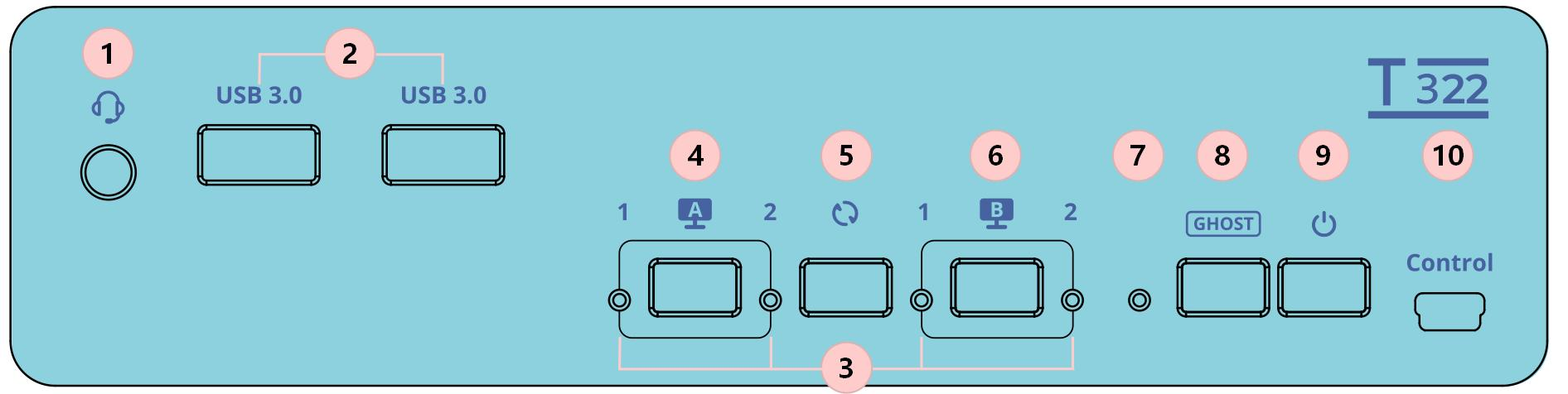
| No. | Name | Description |
|---|---|---|
| 1 | 3.5 mm audio / microphone port | Connects headphones, speakers, or a microphone. |
| 2 | USB 3.2 Gen 1 ports | Connect USB storage devices, cameras, and other USB peripherals. |
| 3 | Input selection status indicators | Show the current input channel status. |
| 4 | Monitor A input source selection button | Switches the image shown on Monitor A between different PCs. |
| 5 | Input source cycle button | Cycles the input source to the next PC. |
| 6 | Monitor B input source selection button | Switches the image shown on Monitor B between different PCs. |
| 7 | Ghost function indicator | Shows the Ghost virtual display on / off status. |
| 8 | Ghost button | Turns the Ghost virtual display function on or off. |
| 9 | Power button | Long-press for 3 seconds to turn the KVM switch on or off. |
| 10 | Control port | Connects an external control device or wired controller. The wired controller is sold separately. |
Rear Panel
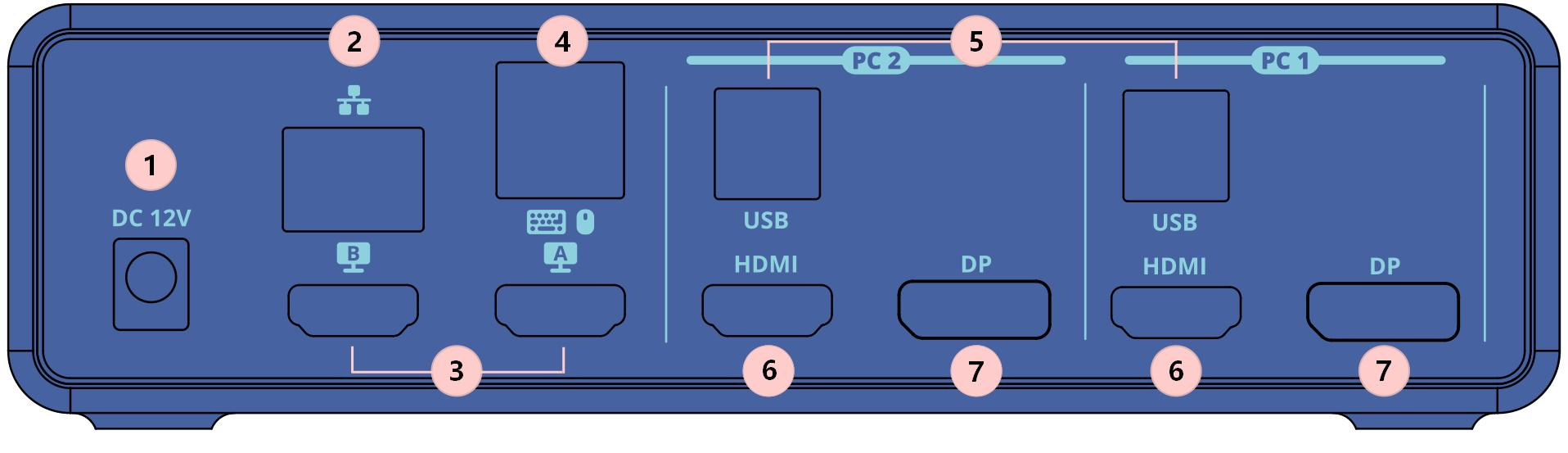
| No. | Name | Description |
|---|---|---|
| 1 | DC 12V power port | Connects the supplied DC 12V 3A power adapter. |
| 2 | 100 Mbps network port | Connects to a router or network switch for network sharing. |
| 3 | HDMI output ports | Connect Monitor A and Monitor B. |
| 4 | Dedicated keyboard and mouse ports | Connect the shared keyboard and mouse. |
| 5 | USB-B input ports | Connect to PC 1 and PC 2 for USB data, keyboard and mouse, audio, and network-related functions. |
| 6 | HDMI input ports | Connect to the HDMI video outputs of PC 1 and PC 2. |
| 7 | DP input ports | Connect to the DP video outputs of PC 1 and PC 2. |
5. Quick Start Guide
Connection Steps
- Power off the computers and displays before connecting cables.
- Connect Monitor A and Monitor B to the rear HDMI output ports.
- Connect the keyboard and mouse to the rear dedicated keyboard and mouse ports.
- Connect USB peripherals to the front USB 3.2 Gen 1 ports as needed.
- Connect headphones, speakers, or a microphone to the front 3.5 mm audio / microphone port as needed.
- Connect the rear network port to a router or network switch if network sharing is needed.
- Connect each computer to its corresponding PC group on the rear panel: HDMI input, DP input, and USB-B input.
- Connect the DC 12V 3A power adapter to the KVM switch and then to a power outlet.
- Turn on the displays, the KVM switch, and the computers.
- Use the front-panel buttons, keyboard hotkeys, mouse-wheel switching, or wired remote control to select the input source. The wired controller is sold separately.
Initial Configuration
| Item | Operation |
|---|---|
| Monitor settings | Set each computer to duplicate or extend monitors as needed, then set the resolution up to 3840 × 2160 @ 60 Hz. |
| Audio settings | Select “USB Audio” in the operating system when using the 3.5 mm audio / microphone port. |
| Network settings | If the computer gives priority to the wired network adapter, adjust the operating system network priority or turn off the current controlled PC's network adapter by hotkey. |
Basic Operation
| Method | Operation | Result |
|---|---|---|
| Switch all displays to the next PC | Press the input source cycle button, use the corresponding hotkey, or double-click the mouse wheel when mouse-wheel switching is enabled. | All display outputs switch to the next input PC. |
| Switch Monitor A only | Press the Monitor A button or use RightCtrl + RightCtrl + ←. | Only Monitor A changes its input source. |
| Switch Monitor B only | Press the Monitor B button or use RightCtrl + RightCtrl + →. | Only Monitor B changes its input source. |
| Switch keyboard and mouse control in mixed-screen mode | Press Right Alt + Right Alt. | Keyboard and mouse control switches to the other displayed PC. |
| Turn Ghost virtual display on or off | Press the Ghost button or use RightCtrl + RightCtrl + F5. | Ghost virtual display turns on or off. |
| Turn focus-follow mode on or off | Use RightCtrl + RightCtrl + ~. | Focus-follow mode turns on or off. |
| Switch USB and audio assignment when focus-follow mode is off | Use RightCtrl + RightCtrl + 0. | USB and audio assignment switches to the selected PC. |
6. Basic Keyboard Shortcuts
Hotkey rule: press the trigger key twice within 1 second, and then press the command key within the following 3 seconds. The default hotkey trigger key is RightCtrl.
Right Alt + Right Alt is a special command and does not require the hotkey trigger.
| Shortcut | Function |
|---|---|
| RightCtrl + RightCtrl + F1 + new trigger key | Set a custom hotkey trigger key. |
| RightCtrl + RightCtrl + F2 | Switch keyboard and mouse mode between Transparent mode and Emulation mode. |
| RightCtrl + RightCtrl + F4 | Turn the network adapter of the currently controlled PC on or off. |
| RightCtrl + RightCtrl + F5 | Turn Ghost virtual display on or off. |
| RightCtrl + RightCtrl + F6 | Turn mouse-wheel switching on or off. |
| RightCtrl + RightCtrl + F11 | Adjust the buzzer volume level. Supports 4 volume levels in a cycle: Level 1: Off (buzzer beeps once at low volume) Level 2: Low volume (buzzer beeps twice at low volume) Level 3: Medium volume (buzzer beeps three times at medium volume) Level 4: High volume (buzzer beeps four times at high volume). |
| RightCtrl + RightCtrl + PgUp | Switch to the previous input port. |
| RightCtrl + RightCtrl + PgDn | Switch to the next input port. |
| Right Alt + Right Alt | In mixed-screen mode, switch the PC controlled by the keyboard and mouse. |
| RightCtrl + RightCtrl + ~ | Turn focus-follow mode on or off. |
| RightCtrl + RightCtrl + 0 | When focus-follow mode is off, switch the PC assigned to USB and audio. |
| RightCtrl + RightCtrl + 1 / 2 | Switch to input PC 1 or PC 2. |
| RightCtrl + RightCtrl + ← | Switch the image displayed on Monitor A. |
| RightCtrl + RightCtrl + → | Switch the image displayed on Monitor B. |
Only the shortcuts listed above are supported for this product.
7. Advanced Features
Keyboard and Mouse Modes
Function Description
T322 supports Transparent mode and Emulation mode for keyboard and mouse operation. Transparent mode passes keyboard and mouse signals through the KVM switch to the selected PC. Emulation mode maintains a standard keyboard and mouse presence for the computer and helps keep switching stable.
Operation Method
| Method | Steps |
|---|---|
| Keyboard hotkey | Use RightCtrl + RightCtrl + F2 to switch between Transparent mode and Emulation mode. |
Notes
- Use Transparent mode when special keyboard or mouse functions need to be passed through.
- Use Emulation mode when stable keyboard and mouse recognition is preferred.
- Do not connect the keyboard or mouse to the front USB peripheral ports.
Ghost Virtual Display
Function Description
Ghost virtual display helps keep necessary display identification information when switching or when displaying two PCs at the same time. This can reduce window rearrangement, resolution changes, and display re-detection.
Operation Method
| Method | Steps |
|---|---|
| Front panel | Press the Ghost button to turn the function on or off. |
| Keyboard hotkey | Use RightCtrl + RightCtrl + F5 to turn the function on or off. |
Notes
- The Ghost indicator shows the function status.
- Keep this function enabled for multi-window work or frequent switching.
- Temporarily turn it off only when troubleshooting special monitor detection issues.
Mixed-Screen Mode
Function Description
Mixed-screen mode allows Monitor A and Monitor B to show different PCs at the same time. This lets one keyboard and mouse set control the selected PC while the two displays can show different input sources.
Operation Method
| Method | Steps |
|---|---|
| Front panel | Press the Monitor A or Monitor B input source selection button to switch the corresponding display. |
| Keyboard hotkey | Use RightCtrl + RightCtrl + ← for Monitor A, or RightCtrl + RightCtrl + → for Monitor B. |
| Keyboard and mouse control | When different PCs are displayed at the same time, press Right Alt + Right Alt to switch the PC controlled by the keyboard and mouse. |
Notes
- Switching the image on one monitor does not automatically switch keyboard and mouse control.
- Use Right Alt + Right Alt when the keyboard and mouse need to control another displayed PC.
- Monitor A and Monitor B can be routed independently between PC 1 and PC 2.
USB Focus Follow
Function Description
USB focus follow allows USB peripherals connected to the KVM switch to follow the currently controlled PC. When focus-follow mode is off, USB devices can be assigned independently.
Operation Method
| Method | Steps |
|---|---|
| Keyboard hotkey | Use RightCtrl + RightCtrl + ~ to turn focus-follow mode on or off. |
| Keyboard hotkey | When focus-follow mode is off, use RightCtrl + RightCtrl + 0 to switch the PC assigned to USB devices. |
Notes
- USB devices may briefly disconnect and reconnect during switching.
- Do not switch while a USB storage device is reading or writing data.
- High-power USB devices may require a powered USB hub or direct connection to the computer.
Audio Focus Follow
Function Description
Audio focus follow allows the audio or microphone device connected to the front 3.5 mm port to follow the currently controlled PC. When focus-follow mode is off, audio can be assigned together with USB by hotkey.
Operation Method
| Method | Steps |
|---|---|
| Keyboard hotkey | Use RightCtrl + RightCtrl + ~ to turn focus-follow mode on or off. |
| Keyboard hotkey | When focus-follow mode is off, use RightCtrl + RightCtrl + 0 to switch the PC assigned to USB and audio. |
Notes
- If there is no sound, select the KVM audio device in the computer operating system.
- Audio and USB use the same focus-follow logic on this product.
- Make sure the corresponding USB-B cable is connected.
Network Sharing
Function Description
T322 supports 100 Mbps network sharing through the rear network port. The connected computers can access the shared network through the KVM switch when the corresponding USB-B connection is present.
Operation Method
| Method | Steps |
|---|---|
| Cable connection | Connect the rear network port to a router or network switch. |
| Keyboard hotkey | Use RightCtrl + RightCtrl + F4 to turn the network adapter on or off for the currently controlled PC. |
Notes
- Make sure each computer is connected to the KVM switch through USB-B.
- Some computers may prefer the KVM network adapter over Wi-Fi after connection.
- Disable the KVM network adapter by hotkey or in the operating system network settings if it is not needed.
Mouse-Wheel Switching
Function Description
Mouse-wheel switching allows quick switching by double-clicking the mouse wheel after the function is enabled.
Operation Method
| Method | Steps |
|---|---|
| Keyboard hotkey | Use RightCtrl + RightCtrl + F6 to turn mouse-wheel switching on or off. |
| Mouse operation | Double-click the mouse wheel to switch to the next PC after the function is enabled. |
Notes
- Mouse-wheel switching is used to switch all displays to the same PC.
- The function depends on the mouse wheel operation being detected correctly.
- Use the front-panel buttons or keyboard hotkeys if the mouse wheel operation is not recognized.
8. Technical Specifications
| Item | Specification |
|---|---|
| Product model | T322 |
| Product type | HDMI and DP hybrid-interface dual-monitor 2 PC KVM switch |
| Computer inputs | 2 PCs |
| Display outputs | 2 × HDMI |
| Video input ports | HDMI input and DP input for each PC |
| Maximum resolution | 3840 × 2160 @ 60 Hz |
| Maximum video transmission rate | 18 Gbps |
| HDR | HDR10 supported |
| HDCP | HDCP 2.2 supported |
| VRR | Not supported |
| USB peripheral ports | 2 × front USB 3.2 Gen 1 ports, up to 5 Gbps |
| USB peripheral output power | 7.5 W (5V 1.5A) |
| Keyboard and mouse ports | Rear dedicated USB-A ports, USB 1.1 |
| Keyboard and mouse modes | Transparent mode and Emulation mode |
| Audio | Front 3.5 mm audio / microphone port |
| Network | 100 Mbps network sharing |
| Switching methods | Front-panel buttons, keyboard hotkeys, mouse-wheel switching, wired remote control |
| Power input | DC 12V 3A |
| Dimensions | 187.3 × 115 × 51.7 mm |
| Supported operating systems | Windows, macOS, Ubuntu, Unix, Debian, Fedora, Raspbian, Ubuntu for Raspberry Pi, and other Linux-based systems |
9. Troubleshooting Guide
Wi-Fi Is Not Used After Connecting to the KVM Switch
- Cause: The KVM switch has a built-in USB network adapter enabled by default. The computer may prioritize the wired network connection, so Wi-Fi may not be used.
- Turn off the KVM network adapter: Use RightCtrl + RightCtrl + 1 or RightCtrl + RightCtrl + 2 to switch to the computer whose KVM network adapter you want to turn off, then use RightCtrl + RightCtrl + F4 to turn it off.
- Beep feedback: Two beeps indicate that the function is on; one beep indicates that the function is off.
- Disable the USB network adapter in Windows: In Windows 11, press Win + I, go to Network & Internet > Advanced network settings, find Realtek USB FE Family Controller, and disable it. You can also press Win + X, open Device Manager, expand Network adapters, right-click Realtek USB FE Family Controller, and select Disable device.
No Signal on One or Both Monitors
- Video connection: Confirm that Monitor A and Monitor B are connected to the HDMI output ports, and that each computer is connected to its corresponding HDMI input and DP input.
- Input selection: Use the front-panel buttons or hotkeys to select the correct input source for Monitor A and Monitor B.
- Computer display output: Make sure the computer is set to duplicate or extend displays and that both HDMI and DP video outputs are active.
- Resolution: Set the computer output to a resolution and refresh rate supported by the monitor and KVM switch, up to 3840 × 2160 @ 60 Hz.
Keyboard or Mouse Does Not Respond
- Port location: Connect the keyboard and mouse to the rear dedicated keyboard and mouse ports.
- USB-B connection: Confirm that the USB Type-A to B cable is connected between each computer and its USB-B input port.
- Mode setting: Use RightCtrl + RightCtrl + F2 to switch between Transparent mode and Emulation mode.
- Re-detection: Reconnect the keyboard or mouse, or restart the connected computer if the operating system does not detect the device.
USB Peripheral Does Not Work
- Correct port: Connect USB peripherals to the front USB 3.2 Gen 1 ports. The rear keyboard and mouse ports are dedicated to keyboard and mouse use.
- USB-B data channel: Confirm that each computer is connected to the KVM switch using its USB-B input cable.
- Bandwidth: Avoid connecting too many high-bandwidth USB devices at the same time.
- Power: For high-power USB devices, connect the device directly to the computer or use an externally powered USB hub.
- USB hub cascading: If a USB device is not recognized, bypass the docking station where possible and reduce the number of intermediate USB hubs.
Resolution Abnormal, Flickering, or Black Screen
- Cable quality: Use HDMI and DP cables that support 3840 × 2160 @ 60 Hz.
- Refresh rate: Set the display output to 3840 × 2160 @ 60 Hz or a lower supported mode.
- Video format: HDR10 and HDCP 2.2 are supported. VRR is not supported, so disable VRR on the computer or source device.
- Ghost virtual display: Turn on the Ghost virtual display function to help reduce monitor re-detection and window rearrangement during switching.
Audio or Microphone Does Not Work Properly
- USB-B connection: The audio function depends on the USB data connection. Confirm that the target computer is connected to the corresponding USB-B input port.
- Audio connection: Connect headphones, speakers, or a microphone to the front 3.5 mm audio / microphone port.
- Operating system settings: When using the 3.5 mm audio / microphone port, select “USB Audio” in the operating system sound settings.
- Focus-follow mode: If audio does not follow the target computer, check focus-follow mode, or use RightCtrl + RightCtrl + 0 to switch audio and USB assignment when focus-follow mode is off.
- USB sound card: If sound still does not output through the 3.5 mm port, use a USB sound card such as a USB to 3.5 mm adapter.
Network Connection Issue
- Network cable: Confirm that the rear 100 Mbps network port is connected to a router or network switch.
- USB-B connection: The shared network adapter depends on the USB data connection to the computer.
- Operating system priority: If the computer prioritizes the wired adapter over Wi-Fi, adjust the network priority in the operating system.
- Network adapter switching: Use RightCtrl + RightCtrl + F4 to turn the network adapter of the current keyboard/mouse-controlled PC on or off.
10. Support
When contacting technical support, please prepare the product model, connection diagram, computer operating system, monitor model, and a description of the issue.
| Item | Information |
|---|---|
| Official Website | www.tesmert.com |
| Technical Support Email | support@tesmert.com |
| After-sales Support Email | support@tesmert.com |
1. Produktübersicht
T322 ist ein Dual-Monitor-KVM-Umschalter für 2 PCs mit HDMI- und DP-Mischschnittstellen. Zwei Computer können damit zwei HDMI-Monitore, eine Tastatur-Maus-Kombination, USB-Peripheriegeräte, Audio- oder Mikrofongeräte sowie eine 100-Mbit/s-Netzwerkverbindung gemeinsam nutzen. Das Produkt unterstützt bis zu 3840 × 2160 @ 60 Hz, unabhängiges Umschalten von Monitor A und Monitor B, Mischbildschirmbetrieb, Ghost-virtuelle Anzeige, Tastaturkürzel, Mausrad-Umschaltung und Tasten an der Vorderseite.
2. Hauptmerkmale
- Dual-Monitor-Umschaltung für 2 PCs: Zwei HDMI-Monitore können von PC 1 und PC 2 gemeinsam genutzt werden.
- Gemischte Videoeingänge: Jede PC-Gruppe bietet einen HDMI-Eingang und einen DP-Eingang.
- HDMI-Monitorausgänge: Zwei HDMI-Ausgänge stehen für Monitor A und Monitor B zur Verfügung.
- Bis zu 3840 × 2160 @ 60 Hz: Unterstützt 4K @ 60 Hz mit einer maximalen Videoübertragungsrate von 18 Gbps.
- Unabhängiges Monitorumschalten: Das Bild auf Monitor A oder Monitor B kann unabhängig umgeschaltet werden.
- Mischbildschirmbetrieb: Monitor A und Monitor B können gleichzeitig unterschiedliche PCs anzeigen.
- USB 3.2 Gen 1 Erweiterung: Zwei vordere USB-A-Anschlüsse unterstützen bis zu 5 Gbps für USB-Peripheriegeräte.
- Dedizierte Tastatur- und Mausanschlüsse: Die hinteren USB-A-Anschlüsse sind für die gemeinsame Tastatur- und Mausbedienung vorgesehen.
- Transparenter Modus und Emulationsmodus: Unterstützt zwei Betriebsarten für Tastatur und Maus.
- Ghost-virtuelle Anzeige: Hilft, Fensterumordnung, Auflösungsänderungen und erneute Monitorerkennung beim Umschalten zu reduzieren.
- Audio- und Netzwerkfreigabe: Unterstützt einen vorderen 3,5-mm-Audio-/Mikrofonanschluss und eine 100-Mbit/s-Netzwerkfreigabe.
- Mehrere Umschaltmethoden: Tasten an der Vorderseite, Tastaturkürzel, Mausrad-Umschaltung und kabelgebundene Fernbedienung werden unterstützt. Der kabelgebundene Controller ist separat erhältlich.
3. Packungsinhalt
| Artikel | Anzahl |
|---|---|
| T322 KVM-Umschalter | 1 |
| DC 12V Netzteil | 1 |
| USB Type-A-auf-B-Kabel | 2 |
| Benutzerhandbuch | 1 |
Bitte prüfen Sie vor der Installation, ob alle aufgeführten Artikel vorhanden sind.
4. Hardware-Übersicht
Vorderseite
| Nr. | Name | Beschreibung |
|---|---|---|
| 1 | 3,5-mm-Audio-/Mikrofonanschluss | Zum Anschließen von Kopfhörern, Lautsprechern oder einem Mikrofon. |
| 2 | USB 3.2 Gen 1-Anschlüsse | Zum Anschließen von USB-Speichergeräten, Kameras und anderen USB-Peripheriegeräten. |
| 3 | Statusanzeigen für die Eingangsauswahl | Zeigen den aktuellen Status des Eingangskanals an. |
| 4 | Eingangswahltaste für Monitor A | Schaltet das auf Monitor A angezeigte Bild zwischen verschiedenen PCs um. |
| 5 | Taste zum zyklischen Umschalten der Eingangsquelle | Schaltet die Eingangsquelle zyklisch zum nächsten PC weiter. |
| 6 | Eingangswahltaste für Monitor B | Schaltet das auf Monitor B angezeigte Bild zwischen verschiedenen PCs um. |
| 7 | Ghost-Funktionsanzeige | Zeigt den Ein-/Aus-Status der Ghost-virtuellen Anzeige an. |
| 8 | Ghost-Taste | Schaltet die Ghost-virtuelle Anzeige ein oder aus. |
| 9 | Ein-/Aus-Taste | 3 Sekunden lang gedrückt halten, um den KVM-Umschalter ein- oder auszuschalten. |
| 10 | Control-Anschluss | Zum Anschließen eines externen Steuergeräts oder kabelgebundenen Controllers. Der kabelgebundene Controller ist separat erhältlich. |
Rückseite
| Nr. | Name | Beschreibung |
|---|---|---|
| 1 | DC 12V-Stromanschluss | Zum Anschließen des mitgelieferten DC 12V 3A Netzteils. |
| 2 | 100-Mbit/s-Netzwerkanschluss | Zum Anschließen an einen Router oder Netzwerk-Switch für die Netzwerkfreigabe. |
| 3 | HDMI-Ausgänge | Zum Anschließen von Monitor A und Monitor B. |
| 4 | Dedizierte Tastatur- und Mausanschlüsse | Zum Anschließen der gemeinsam genutzten Tastatur und Maus. |
| 5 | USB-B-Eingänge | Verbindung zu PC 1 und PC 2 für USB-Daten, Tastatur und Maus, Audio sowie netzwerkbezogene Funktionen. |
| 6 | HDMI-Eingänge | Zum Anschließen an die HDMI-Videoausgänge von PC 1 und PC 2. |
| 7 | DP-Eingänge | Zum Anschließen an die DP-Videoausgänge von PC 1 und PC 2. |
5. Kurzanleitung
Verbindungsschritte
- Schalten Sie Computer und Monitore aus, bevor Sie Kabel anschließen.
- Verbinden Sie Monitor A und Monitor B mit den hinteren HDMI-Ausgängen.
- Schließen Sie Tastatur und Maus an die hinteren dedizierten Tastatur- und Mausanschlüsse an.
- Schließen Sie USB-Peripheriegeräte bei Bedarf an die vorderen USB 3.2 Gen 1-Anschlüsse an.
- Schließen Sie Kopfhörer, Lautsprecher oder ein Mikrofon bei Bedarf an den vorderen 3,5-mm-Audio-/Mikrofonanschluss an.
- Verbinden Sie den hinteren Netzwerkanschluss mit einem Router oder Netzwerk-Switch, wenn Netzwerkfreigabe benötigt wird.
- Verbinden Sie jeden Computer mit der entsprechenden PC-Gruppe auf der Rückseite: HDMI-Eingang, DP-Eingang und USB-B-Eingang.
- Schließen Sie das DC 12V 3A Netzteil an den KVM-Umschalter und anschließend an eine Steckdose an.
- Schalten Sie Monitore, KVM-Umschalter und Computer ein.
- Wählen Sie die Eingangsquelle über die Tasten an der Vorderseite, Tastaturkürzel, Mausrad-Umschaltung oder die kabelgebundene Fernbedienung. Der kabelgebundene Controller ist separat erhältlich.
Erstkonfiguration
| Punkt | Bedienung |
|---|---|
| Monitoreinstellungen | Stellen Sie an jedem Computer je nach Bedarf Duplizieren oder Erweitern ein und wählen Sie eine Auflösung bis zu 3840 × 2160 @ 60 Hz. |
| Audioeinstellungen | Wählen Sie im Betriebssystem „USB Audio“ aus, wenn der 3,5-mm-Audio-/Mikrofonanschluss verwendet wird. |
| Netzwerkeinstellungen | Wenn der Computer dem kabelgebundenen Netzwerkadapter Vorrang gibt, passen Sie die Netzwerkpriorität im Betriebssystem an oder schalten Sie den Netzwerkadapter des aktuell gesteuerten PCs per Hotkey aus. |
Grundlegende Bedienung
| Methode | Bedienung | Ergebnis |
|---|---|---|
| Alle Monitore zum nächsten PC umschalten | Drücken Sie die Taste zum zyklischen Umschalten der Eingangsquelle, verwenden Sie das entsprechende Tastaturkürzel oder doppelklicken Sie auf das Mausrad, wenn die Mausrad-Umschaltung aktiviert ist. | Alle Displayausgänge wechseln zum nächsten Eingangs-PC. |
| Nur Monitor A umschalten | Drücken Sie die Monitor-A-Taste oder verwenden Sie RightCtrl + RightCtrl + ←. | Nur Monitor A wechselt die Eingangsquelle. |
| Nur Monitor B umschalten | Drücken Sie die Monitor-B-Taste oder verwenden Sie RightCtrl + RightCtrl + →. | Nur Monitor B wechselt die Eingangsquelle. |
| Tastatur- und Maussteuerung im Mischbildschirmbetrieb wechseln | Drücken Sie Right Alt + Right Alt. | Die Tastatur- und Maussteuerung wechselt zum anderen angezeigten PC. |
| Ghost-virtuelle Anzeige ein- oder ausschalten | Drücken Sie die Ghost-Taste oder verwenden Sie RightCtrl + RightCtrl + F5. | Die Ghost-virtuelle Anzeige wird ein- oder ausgeschaltet. |
| Fokus-Folgemodus ein- oder ausschalten | Verwenden Sie RightCtrl + RightCtrl + ~. | Der Fokus-Folgemodus wird ein- oder ausgeschaltet. |
| USB- und Audiozuordnung umschalten, wenn der Fokus-Folgemodus ausgeschaltet ist | Verwenden Sie RightCtrl + RightCtrl + 0. | Die USB- und Audiozuordnung wechselt zum ausgewählten PC. |
6. Grundlegende Tastenkombinationen
Hotkey-Regel: Drücken Sie die Auslösetaste innerhalb von 1 Sekunde zweimal und anschließend innerhalb der folgenden 3 Sekunden die Befehlstaste. Die voreingestellte Hotkey-Auslösetaste ist RightCtrl.
Right Alt + Right Alt ist ein Sonderbefehl und benötigt keinen Hotkey-Auslöser.
| Tastenkombination | Funktion |
|---|---|
| RightCtrl + RightCtrl + F1 + neue Auslösetaste | Eigene Hotkey-Auslösetaste festlegen. |
| RightCtrl + RightCtrl + F2 | Tastatur- und Mausmodus zwischen Transparentem Modus und Emulationsmodus umschalten. |
| RightCtrl + RightCtrl + F4 | Netzwerkadapter des aktuell gesteuerten PCs ein- oder ausschalten. |
| RightCtrl + RightCtrl + F5 | Ghost-virtuelle Anzeige ein- oder ausschalten. |
| RightCtrl + RightCtrl + F6 | Mausrad-Umschaltung ein- oder ausschalten. |
| RightCtrl + RightCtrl + F11 | Summer-Lautstärkestufe einstellen. Unterstützt 4 Lautstärkestufen im Zyklus: Stufe 1: Aus (der Summer piept einmal mit niedriger Lautstärke) Stufe 2: Leise (der Summer piept zweimal mit niedriger Lautstärke) Stufe 3: Mittel (der Summer piept dreimal mit mittlerer Lautstärke) Stufe 4: Laut (der Summer piept viermal mit hoher Lautstärke). |
| RightCtrl + RightCtrl + PgUp | Zum vorherigen Eingangsanschluss wechseln. |
| RightCtrl + RightCtrl + PgDn | Zum nächsten Eingangsanschluss wechseln. |
| Right Alt + Right Alt | Im Mischbildschirmbetrieb den von Tastatur und Maus gesteuerten PC umschalten. |
| RightCtrl + RightCtrl + ~ | Fokus-Folgemodus ein- oder ausschalten. |
| RightCtrl + RightCtrl + 0 | Wenn der Fokus-Folgemodus ausgeschaltet ist, den PC für USB und Audio umschalten. |
| RightCtrl + RightCtrl + 1 / 2 | Zu Eingangs-PC 1 oder PC 2 wechseln. |
| RightCtrl + RightCtrl + ← | Das auf Monitor A angezeigte Bild umschalten. |
| RightCtrl + RightCtrl + → | Das auf Monitor B angezeigte Bild umschalten. |
Für dieses Produkt werden nur die oben aufgeführten Tastenkombinationen unterstützt.
7. Erweiterte Funktionen
Tastatur- und Mausmodi
Funktionsbeschreibung
T322 unterstützt transparenten Modus und Emulationsmodus für Tastatur und Maus. Der transparente Modus leitet Tastatur- und Maussignale über den KVM-Umschalter an den ausgewählten PC weiter. Der Emulationsmodus hält für den Computer eine standardisierte Tastatur- und Mauspräsenz aufrecht und unterstützt ein stabiles Umschaltverhalten.
Verwendung
| Methode | Schritte |
|---|---|
| Tastaturkürzel | Verwenden Sie RightCtrl + RightCtrl + F2, um zwischen transparentem Modus und Emulationsmodus zu wechseln. |
Hinweise
- Verwenden Sie den transparenten Modus, wenn spezielle Tastatur- oder Mausfunktionen weitergeleitet werden sollen.
- Verwenden Sie den Emulationsmodus, wenn eine stabile Erkennung von Tastatur und Maus bevorzugt wird.
- Schließen Sie Tastatur oder Maus nicht an die vorderen USB-Peripherieanschlüsse an.
Ghost-virtuelle Anzeige
Funktionsbeschreibung
Die Ghost-virtuelle Anzeige hilft, beim Umschalten oder beim gleichzeitigen Anzeigen von zwei PCs notwendige Monitorinformationen beizubehalten. Dadurch können Fensterumordnung, Auflösungsänderungen und erneute Monitorerkennung reduziert werden.
Verwendung
| Methode | Schritte |
|---|---|
| Vorderseite | Drücken Sie die Ghost-Taste, um die Funktion ein- oder auszuschalten. |
| Tastaturkürzel | Verwenden Sie RightCtrl + RightCtrl + F5, um die Funktion ein- oder auszuschalten. |
Hinweise
- Die Ghost-Anzeige zeigt den Funktionsstatus an.
- Lassen Sie die Funktion bei Mehrfensterarbeit oder häufigem Umschalten eingeschaltet.
- Schalten Sie die Funktion nur vorübergehend aus, wenn spezielle Monitorerkennungsprobleme geprüft werden.
Mischbildschirmbetrieb
Funktionsbeschreibung
Im Mischbildschirmbetrieb können Monitor A und Monitor B gleichzeitig verschiedene PCs anzeigen. Eine Tastatur-Maus-Kombination steuert den ausgewählten PC, während die beiden Monitore unterschiedliche Eingangsquellen anzeigen können.
Verwendung
| Methode | Schritte |
|---|---|
| Vorderseite | Drücken Sie die Eingangswahltaste für Monitor A oder Monitor B, um den entsprechenden Monitor umzuschalten. |
| Tastaturkürzel | Verwenden Sie RightCtrl + RightCtrl + ← für Monitor A oder RightCtrl + RightCtrl + → für Monitor B. |
| Tastatur- und Maussteuerung | Wenn verschiedene PCs gleichzeitig angezeigt werden, drücken Sie Right Alt + Right Alt, um den von Tastatur und Maus gesteuerten PC umzuschalten. |
Hinweise
- Das Umschalten des Bildes auf einem Monitor schaltet die Tastatur- und Maussteuerung nicht automatisch um.
- Verwenden Sie Right Alt + Right Alt, wenn Tastatur und Maus einen anderen angezeigten PC steuern sollen.
- Monitor A und Monitor B können unabhängig zwischen PC 1 und PC 2 zugewiesen werden.
USB-Fokusfolge
Funktionsbeschreibung
USB-Fokusfolge lässt am KVM-Umschalter angeschlossene USB-Peripheriegeräte dem aktuell gesteuerten PC folgen. Wenn der Fokus-Folgemodus ausgeschaltet ist, können USB-Geräte unabhängig zugewiesen werden.
Verwendung
| Methode | Schritte |
|---|---|
| Tastaturkürzel | Verwenden Sie RightCtrl + RightCtrl + ~, um den Fokus-Folgemodus ein- oder auszuschalten. |
| Tastaturkürzel | Wenn der Fokus-Folgemodus ausgeschaltet ist, verwenden Sie RightCtrl + RightCtrl + 0, um den PC für USB-Geräte umzuschalten. |
Hinweise
- USB-Geräte können beim Umschalten kurz getrennt und erneut verbunden werden.
- Schalten Sie nicht um, während ein USB-Speichergerät Daten liest oder schreibt.
- USB-Geräte mit hohem Strombedarf benötigen möglicherweise einen aktiven USB-Hub oder eine direkte Verbindung zum Computer.
Audio-Fokusfolge
Funktionsbeschreibung
Audio-Fokusfolge lässt das am vorderen 3.5 mm Anschluss angeschlossene Audio- oder Mikrofongerät dem aktuell gesteuerten PC folgen. Wenn der Fokus-Folgemodus ausgeschaltet ist, kann Audio zusammen mit USB per Hotkey zugewiesen werden.
Verwendung
| Methode | Schritte |
|---|---|
| Tastaturkürzel | Verwenden Sie RightCtrl + RightCtrl + ~, um den Fokus-Folgemodus ein- oder auszuschalten. |
| Tastaturkürzel | Wenn der Fokus-Folgemodus ausgeschaltet ist, verwenden Sie RightCtrl + RightCtrl + 0, um den PC für USB und Audio umzuschalten. |
Hinweise
- Wenn kein Ton ausgegeben wird, wählen Sie das KVM-Audiogerät im Betriebssystem des Computers aus.
- Audio und USB verwenden bei diesem Produkt dieselbe Fokus-Folgelogik.
- Stellen Sie sicher, dass das entsprechende USB-B-Kabel angeschlossen ist.
Netzwerkfreigabe
Funktionsbeschreibung
T322 unterstützt 100 Mbps Netzwerkfreigabe über den hinteren Netzwerkanschluss. Die angeschlossenen Computer können die freigegebene Netzwerkverbindung über den KVM-Umschalter verwenden, wenn die entsprechende USB-B-Verbindung besteht.
Verwendung
| Methode | Schritte |
|---|---|
| Kabelverbindung | Verbinden Sie den hinteren Netzwerkanschluss mit einem Router oder Netzwerk-Switch. |
| Tastaturkürzel | Verwenden Sie RightCtrl + RightCtrl + F4, um den Netzwerkadapter des aktuell gesteuerten PCs ein- oder auszuschalten. |
Hinweise
- Stellen Sie sicher, dass jeder Computer über USB-B mit dem KVM-Umschalter verbunden ist.
- Einige Computer verwenden nach dem Anschluss möglicherweise bevorzugt den KVM-Netzwerkadapter statt Wi-Fi.
- Deaktivieren Sie den KVM-Netzwerkadapter per Hotkey oder in den Netzwerkeinstellungen des Betriebssystems, wenn er nicht benötigt wird.
Mausrad-Umschaltung
Funktionsbeschreibung
Mit der Mausrad-Umschaltung kann nach Aktivierung durch Doppelklick auf das Mausrad schnell umgeschaltet werden.
Verwendung
| Methode | Schritte |
|---|---|
| Tastaturkürzel | Verwenden Sie RightCtrl + RightCtrl + F6, um die Mausrad-Umschaltung ein- oder auszuschalten. |
| Mausbedienung | Doppelklicken Sie nach Aktivierung auf das Mausrad, um zum nächsten PC zu wechseln. |
Hinweise
- Die Mausrad-Umschaltung schaltet alle Monitore auf denselben PC.
- Die Funktion hängt davon ab, dass die Mausradbedienung korrekt erkannt wird.
- Verwenden Sie Tasten an der Vorderseite oder Tastaturkürzel, wenn die Mausradbedienung nicht erkannt wird.
8. Technische Spezifikationen
| Artikel | Spezifikation |
|---|---|
| Produktmodell | T322 |
| Produkttyp | Dual-Monitor-KVM-Umschalter für 2 PCs mit HDMI- und DP-Mischschnittstellen |
| Computereingänge | 2 PCs |
| Monitorausgänge | 2 × HDMI |
| Videoeingänge | HDMI-Eingang und DP-Eingang für jeden PC |
| Maximale Auflösung | 3840 × 2160 @ 60 Hz |
| Maximale Videoübertragungsrate | 18 Gbps |
| HDR | HDR10 unterstützt |
| HDCP | HDCP 2.2 unterstützt |
| VRR | Nicht unterstützt |
| USB-Peripherieanschlüsse | 2 × vordere USB 3.2 Gen 1-Anschlüsse, bis zu 5 Gbps |
| Ausgangsleistung für USB-Peripherie | 7,5 W (5V 1,5A) |
| Tastatur- und Mausanschlüsse | Hintere dedizierte USB-A-Anschlüsse, USB 1.1 |
| Tastatur- und Mausmodi | Transparenter Modus und Emulationsmodus |
| Audio | Vorderer 3,5-mm-Audio-/Mikrofonanschluss |
| Netzwerk | 100-Mbit/s-Netzwerkfreigabe |
| Umschaltmethoden | Tasten an der Vorderseite, Tastaturkürzel, Mausrad-Umschaltung, kabelgebundene Fernbedienung |
| Stromeingang | DC 12V 3A |
| Abmessungen | 187,3 × 115 × 51,7 mm |
| Unterstützte Betriebssysteme | Windows, macOS, Ubuntu, Unix, Debian, Fedora, Raspbian, Ubuntu for Raspberry Pi und andere Linux-basierte Systeme |
9. Fehlerbehebungsleitfaden
WLAN wird nach dem Anschluss an den KVM-Umschalter nicht verwendet
- Ursache: Der KVM-Umschalter verfügt über einen integrierten USB-Netzwerkadapter, der standardmäßig aktiviert ist. Der Computer kann die kabelgebundene Netzwerkverbindung priorisieren, sodass WLAN nicht verwendet wird.
- KVM-Netzwerkadapter ausschalten: Verwenden Sie RightCtrl + RightCtrl + 1 oder RightCtrl + RightCtrl + 2, um zu dem Computer zu wechseln, dessen KVM-Netzwerkadapter ausgeschaltet werden soll. Verwenden Sie anschließend RightCtrl + RightCtrl + F4, um ihn auszuschalten.
- Signalton-Rückmeldung: Zwei Signaltöne bedeuten eingeschaltet; ein Signalton bedeutet ausgeschaltet.
- USB-Netzwerkadapter in Windows deaktivieren: Drücken Sie unter Windows 11 Win + I, gehen Sie zu Netzwerk und Internet > Erweiterte Netzwerkeinstellungen, suchen Sie Realtek USB FE Family Controller und deaktivieren Sie ihn. Alternativ drücken Sie Win + X, öffnen den Geräte-Manager, erweitern Netzwerkadapter, klicken mit der rechten Maustaste auf Realtek USB FE Family Controller und wählen Gerät deaktivieren.
Kein Signal auf einem oder beiden Monitoren
- Videoverbindung: Stellen Sie sicher, dass Monitor A und Monitor B mit den HDMI-Ausgängen verbunden sind und jeder Computer mit seinem entsprechenden HDMI-Eingang und DP-Eingang verbunden ist.
- Eingangsauswahl: Wählen Sie mit Fronttasten oder Hotkeys die richtige Eingangsquelle für Monitor A und Monitor B.
- Displayausgabe des Computers: Stellen Sie sicher, dass der Computer auf Duplizieren oder Erweitern eingestellt ist und dass HDMI- und DP-Videoausgänge aktiv sind.
- Auflösung: Stellen Sie eine vom Monitor und vom KVM-Umschalter unterstützte Auflösung und Bildwiederholrate ein, bis zu 3840 × 2160 @ 60 Hz.
Tastatur oder Maus reagiert nicht
- Anschlussposition: Schließen Sie Tastatur und Maus an die rückseitigen dedizierten Tastatur- und Mausanschlüsse an.
- USB-B-Verbindung: Stellen Sie sicher, dass das USB Type-A-auf-B-Kabel zwischen jedem Computer und seinem USB-B-Eingang angeschlossen ist.
- Moduseinstellung: Verwenden Sie RightCtrl + RightCtrl + F2, um zwischen Transparenzmodus und Emulationsmodus zu wechseln.
- Neuerkennung: Schließen Sie Tastatur oder Maus erneut an oder starten Sie den verbundenen Computer neu, falls das Betriebssystem das Gerät nicht erkennt.
USB-Peripheriegerät funktioniert nicht
- Richtiger Anschluss: Schließen Sie USB-Peripheriegeräte an die vorderen USB 3.2 Gen 1-Anschlüsse an. Die rückseitigen Tastatur- und Mausanschlüsse sind nur für Tastatur und Maus vorgesehen.
- USB-B-Datenkanal: Stellen Sie sicher, dass jeder Computer mit seinem USB-B-Eingangskabel an den KVM-Umschalter angeschlossen ist.
- Bandbreite: Schließen Sie nicht zu viele USB-Geräte mit hoher Bandbreite gleichzeitig an.
- Stromversorgung: Schließen Sie USB-Geräte mit hoher Leistungsaufnahme direkt an den Computer an oder verwenden Sie einen USB-Hub mit externer Stromversorgung.
- USB-Hub-Kaskadierung: Wenn ein USB-Gerät nicht erkannt wird, umgehen Sie nach Möglichkeit die Dockingstation und reduzieren Sie die Anzahl der zwischengeschalteten USB-Hubs.
Auflösung fehlerhaft, Flackern oder schwarzer Bildschirm
- Kabelqualität: Verwenden Sie HDMI- und DP-Kabel, die 3840 × 2160 @ 60 Hz unterstützen.
- Bildwiederholrate: Stellen Sie die Displayausgabe auf 3840 × 2160 @ 60 Hz oder einen niedrigeren unterstützten Modus ein.
- Videoformat: HDR10 und HDCP 2.2 werden unterstützt. VRR wird nicht unterstützt; deaktivieren Sie VRR daher am Computer oder an der Signalquelle.
- Ghost-virtuelle Anzeige: Schalten Sie die Ghost-virtuelle Anzeige ein, um Monitor-Neuerkennung und Fensterneuanordnung beim Umschalten zu reduzieren.
Audio oder Mikrofon funktioniert nicht richtig
- USB-B-Verbindung: Die Audiofunktion hängt von der USB-Datenverbindung ab. Stellen Sie sicher, dass der Zielcomputer mit dem entsprechenden USB-B-Eingang verbunden ist.
- Audioverbindung: Schließen Sie Kopfhörer, Lautsprecher oder ein Mikrofon an den vorderen 3,5-mm-Audio-/Mikrofonanschluss an.
- Betriebssystemeinstellungen: Wenn der 3,5-mm-Audio-/Mikrofonanschluss verwendet wird, wählen Sie in den Soundeinstellungen des Betriebssystems „USB Audio“ aus.
- Fokus-Folgemodus: Wenn Audio nicht dem Zielcomputer folgt, prüfen Sie den Fokus-Folgemodus oder verwenden Sie RightCtrl + RightCtrl + 0, um die Audio- und USB-Zuordnung umzuschalten, wenn der Fokus-Folgemodus ausgeschaltet ist.
- USB-Soundkarte: Wenn über den 3,5-mm-Anschluss weiterhin kein Ton ausgegeben wird, verwenden Sie eine USB-Soundkarte, z. B. einen USB-auf-3,5-mm-Adapter.
Netzwerkverbindungsproblem
- Netzwerkkabel: Stellen Sie sicher, dass der rückseitige 100-Mbit/s-Netzwerkanschluss mit einem Router oder Netzwerk-Switch verbunden ist.
- USB-B-Verbindung: Der gemeinsam genutzte Netzwerkadapter hängt von der USB-Datenverbindung zum Computer ab.
- Betriebssystem-Priorität: Wenn der Computer den kabelgebundenen Adapter gegenüber WLAN priorisiert, passen Sie die Netzwerkpriorität im Betriebssystem an.
- Netzwerkadapter-Umschaltung: Verwenden Sie RightCtrl + RightCtrl + F4, um den Netzwerkadapter des aktuell per Tastatur/Maus gesteuerten PCs ein- oder auszuschalten.
10. Support
Wenn Sie den technischen Support kontaktieren, halten Sie bitte das Produktmodell, das Anschlussdiagramm, das Betriebssystem des Computers, das Monitormodell und eine Beschreibung des Problems bereit.
| Eintrag | Informationen |
|---|---|
| Offizielle Website | www.tesmert.com |
| E-Mail für technischen Support | support@tesmert.com |
| E-Mail für Kundendienst | support@tesmert.com |
1. 製品概要
T322 は、HDMI と DP の混合インターフェースに対応した 2 台 PC 用デュアルモニター KVM 切替器です。2 台のコンピューターで、2 台の HDMI モニター、1 組のキーボードとマウス、USB 周辺機器、音声またはマイク機器、100 Mbps ネットワーク接続を共有できます。最大 3840 × 2160 @ 60 Hz、モニター A とモニター B の個別切替、混合表示、Ghost 仮想ディスプレイ、キーボードショートカット、マウスホイール切替、前面パネルボタンに対応します。
2. 主な特長
- 2 台 PC のデュアルモニター切替: PC 1 と PC 2 で 2 台の HDMI モニターを共有できます。
- 混合ビデオ入力: 各 PC グループに HDMI 入力と DP 入力を 1 系統ずつ搭載しています。
- HDMI モニター出力: モニター A とモニター B 用に 2 系統の HDMI 出力を搭載しています。
- 最大 3840 × 2160 @ 60 Hz: 最大映像伝送速度 18 Gbps で 4K @ 60 Hz 出力に対応します。
- モニター個別切替: モニター A またはモニター B の映像を個別に切り替えられます。
- 混合表示モード: モニター A とモニター B に異なる PC を同時に表示できます。
- USB 3.2 Gen 1 拡張: 前面の 2 つの USB-A ポートは、USB 周辺機器用に最大 5 Gbps のデータ転送に対応します。
- 専用キーボード・マウスポート: 背面の USB-A ポートは共有キーボードとマウス用です。
- 透過モードとエミュレーションモード: キーボードとマウスの 2 つの動作モードに対応します。
- Ghost 仮想ディスプレイ: 切替時のウィンドウ再配置、解像度変化、モニター再認識を減らします。
- 音声とネットワーク共有: 前面 3.5 mm 音声 / マイクポートと 100 Mbps ネットワーク共有に対応します。
- 複数の切替方法: 前面パネルボタン、キーボードショートカット、マウスホイール切替、有線リモート操作に対応します。有線コントローラーは別売です。
3. パッケージ内容
| 品目 | 数量 |
|---|---|
| T322 KVM 切替器 | 1 |
| DC 12V 電源アダプター | 1 |
| USB Type-A to B ケーブル | 2 |
| ユーザーマニュアル | 1 |
設置前に、上記の品目がすべて揃っていることを確認してください。
4. ハードウェア概要
前面パネル
| 番号 | 名称 | 説明 |
|---|---|---|
| 1 | 3.5 mm 音声 / マイクポート | ヘッドホン、スピーカー、マイクを接続します。 |
| 2 | USB 3.2 Gen 1 ポート | USB ストレージ、カメラ、その他の USB 周辺機器を接続します。 |
| 3 | 入力選択ステータスインジケーター | 現在の入力チャンネル状態を表示します。 |
| 4 | モニター A 入力ソース選択ボタン | モニター A に表示する PC 映像を切り替えます。 |
| 5 | 入力ソース循環切替ボタン | 入力ソースを次の PC へ順番に切り替えます。 |
| 6 | モニター B 入力ソース選択ボタン | モニター B に表示する PC 映像を切り替えます。 |
| 7 | Ghost 機能インジケーター | Ghost 仮想ディスプレイ機能のオン / オフ状態を表示します。 |
| 8 | Ghost ボタン | Ghost 仮想ディスプレイ機能をオン / オフします。 |
| 9 | 電源ボタン | 3 秒間長押しして、KVM 切替器の電源をオン / オフします。 |
| 10 | Control ポート | 外部制御機器または有線コントローラーを接続します。有線コントローラーは別売です。 |
背面パネル
| 番号 | 名称 | 説明 |
|---|---|---|
| 1 | DC 12V 電源ポート | 付属の DC 12V 3A 電源アダプターを接続します。 |
| 2 | 100 Mbps ネットワークポート | ネットワーク共有のためにルーターまたはネットワークスイッチへ接続します。 |
| 3 | HDMI 出力ポート | モニター A とモニター B を接続します。 |
| 4 | 専用キーボード・マウスポート | 共有キーボードとマウスを接続します。 |
| 5 | USB-B 入力ポート | PC 1 と PC 2 を接続し、USB データ、キーボード・マウス、音声、ネットワーク関連機能に使用します。 |
| 6 | HDMI 入力ポート | PC 1 と PC 2 の HDMI 映像出力を接続します。 |
| 7 | DP 入力ポート | PC 1 と PC 2 の DP 映像出力を接続します。 |
5. クイックスタートガイド
接続手順
- ケーブルを接続する前に、コンピューターとモニターの電源をオフにします。
- モニター A とモニター B を背面の HDMI 出力ポートに接続します。
- キーボードとマウスを背面の専用キーボード・マウスポートに接続します。
- 必要に応じて、USB 周辺機器を前面の USB 3.2 Gen 1 ポートに接続します。
- 必要に応じて、ヘッドホン、スピーカー、マイクを前面の 3.5 mm 音声 / マイクポートに接続します。
- ネットワーク共有を使用する場合は、背面のネットワークポートをルーターまたはネットワークスイッチに接続します。
- 各コンピューターを背面の対応する PC グループに接続します。HDMI 入力、DP 入力、USB-B 入力を接続してください。
- DC 12V 3A 電源アダプターを KVM 切替器に接続し、電源コンセントに接続します。
- モニター、KVM 切替器、コンピューターの電源をオンにします。
- 前面パネルボタン、キーボードショートカット、マウスホイール切替、または有線リモート操作で入力ソースを選択します。有線コントローラーは別売です。
初期設定
| 項目 | 操作 |
|---|---|
| 表示設定 | 各コンピューターで必要に応じて複製または拡張表示を設定し、解像度を最大 3840 × 2160 @ 60 Hz までに設定します。 |
| オーディオ設定 | 3.5 mm オーディオ / マイクポートを使用する場合は、オペレーティングシステムで「USB Audio」を選択します。 |
| ネットワーク設定 | コンピューターが有線ネットワークアダプターを優先する場合は、オペレーティングシステムのネットワーク優先順位を調整するか、ホットキーで現在操作中の PC のネットワークアダプターをオフにします。 |
基本操作
| 方法 | 操作 | 結果 |
|---|---|---|
| すべてのモニターを次の PC に切り替える | 入力ソース循環切替ボタンを押すか、対応するショートカットを使用します。マウスホイール切替が有効な場合は、マウスホイールをダブルクリックします。 | すべての表示出力が次の入力 PC に切り替わります。 |
| モニター A のみを切り替える | モニター A ボタンを押すか、RightCtrl + RightCtrl + ← を使用します。 | モニター A の入力ソースのみが切り替わります。 |
| モニター B のみを切り替える | モニター B ボタンを押すか、RightCtrl + RightCtrl + → を使用します。 | モニター B の入力ソースのみが切り替わります。 |
| 混合表示中にキーボード・マウスの制御先を切り替える | Right Alt + Right Alt を押します。 | キーボードとマウスの制御先が、表示中の別の PC に切り替わります。 |
| Ghost 仮想ディスプレイをオン / オフする | Ghost ボタンを押すか、RightCtrl + RightCtrl + F5 を使用します。 | Ghost 仮想ディスプレイがオン / オフされます。 |
| フォーカス追従モードをオン / オフする | RightCtrl + RightCtrl + ~ を使用します。 | フォーカス追従モードがオン / オフされます。 |
| フォーカス追従モードがオフのときに USB と音声の割り当て先を切り替える | RightCtrl + RightCtrl + 0 を使用します。 | USB と音声の割り当て先が選択した PC に切り替わります。 |
6. 基本ショートカットキー
ホットキー規則: ホットキートリガーを 1 秒以内に 2 回押し、その後 3 秒以内にコマンドキーを押して実行します。既定のホットキートリガーは RightCtrl です。
Right Alt + Right Alt は特殊コマンドで、ホットキートリガーは不要です。
| ショートカット | 機能 |
|---|---|
| RightCtrl + RightCtrl + F1 + 新しいホットキートリガー | 任意のホットキートリガーを設定します。 |
| RightCtrl + RightCtrl + F2 | キーボード・マウスモードを透過モードとエミュレーションモードの間で切り替えます。 |
| RightCtrl + RightCtrl + F4 | 現在制御している PC のネットワークアダプターをオン / オフします。 |
| RightCtrl + RightCtrl + F5 | Ghost 仮想ディスプレイをオン / オフします。 |
| RightCtrl + RightCtrl + F6 | マウスホイール切替をオン / オフします。 |
| RightCtrl + RightCtrl + F11 | ブザー音量レベルを調整します。 4 段階の音量を循環して調整できます: 第 1 段階:オフ(ブザーが小音量で 1 回鳴ります) 第 2 段階:小(ブザーが小音量で 2 回鳴ります) 第 3 段階:中(ブザーが中音量で 3 回鳴ります) 第 4 段階:大(ブザーが大音量で 4 回鳴ります)。 |
| RightCtrl + RightCtrl + PgUp | 前の入力ポートに切り替えます。 |
| RightCtrl + RightCtrl + PgDn | 次の入力ポートに切り替えます。 |
| Right Alt + Right Alt | 混合表示モードで、キーボードとマウスが制御する PC を切り替えます。 |
| RightCtrl + RightCtrl + ~ | フォーカス追従モードをオン / オフします。 |
| RightCtrl + RightCtrl + 0 | フォーカス追従モードがオフのとき、USB と音声の割り当て先 PC を切り替えます。 |
| RightCtrl + RightCtrl + 1 / 2 | 入力 PC 1 または PC 2 に切り替えます。 |
| RightCtrl + RightCtrl + ← | モニター A に表示される映像を切り替えます。 |
| RightCtrl + RightCtrl + → | モニター B に表示される映像を切り替えます。 |
この製品で対応するショートカットは、上記に記載されたもののみです。
7. 高度な機能
キーボード・マウスモード
機能説明
T322 は、キーボードとマウスの 透過モードとエミュレーションモード に対応しています。透過モードはキーボードとマウスの信号を KVM 切替器経由で選択中の PC に伝送します。エミュレーションモードは標準的なキーボードとマウスの存在を保持し、安定した切替を支援します。
使用方法
| 方法 | 手順 |
|---|---|
| キーボードショートカット | RightCtrl + RightCtrl + F2 で透過モードとエミュレーションモードを切り替えます。 |
注意事項
- 特殊なキーボードまたはマウス機能を伝送したい場合は透過モードを使用します。
- 安定した認識を優先する場合はエミュレーションモードを使用します。
- キーボードやマウスを前面の USB 周辺機器ポートに接続しないでください。
Ghost 仮想ディスプレイ
機能説明
Ghost 仮想ディスプレイは、切替時または 2 台の PC を同時に表示する際に必要なモニター情報を保持し、ウィンドウ再配置、解像度変化、モニター再認識を減らします。
使用方法
| 方法 | 手順 |
|---|---|
| 前面パネル | Ghost ボタンを押して機能をオン / オフします。 |
| キーボードショートカット | RightCtrl + RightCtrl + F5 で機能をオン / オフします。 |
注意事項
- Ghost インジケーターが機能状態を表示します。
- 複数ウィンドウ作業や頻繁な切替では、機能をオンのままにすることを推奨します。
- 特殊なモニター認識問題を確認する場合のみ一時的にオフにします。
混合表示モード
機能説明
混合表示モードでは、モニター A とモニター B に異なる PC を同時に表示できます。1 組のキーボードとマウスで選択中の PC を制御しながら、2 台のモニターに異なる入力ソースを表示できます。
使用方法
| 方法 | 手順 |
|---|---|
| 前面パネル | モニター A またはモニター B 入力ソース選択ボタンを押して、対応するモニターを切り替えます。 |
| キーボードショートカット | モニター A は RightCtrl + RightCtrl + ←、モニター B は RightCtrl + RightCtrl + → を使用します。 |
| キーボード・マウス制御 | 異なる PC を同時に表示しているとき、Right Alt + Right Alt でキーボードとマウスの制御先 PC を切り替えます。 |
注意事項
- 片方のモニター映像を切り替えても、キーボードとマウスの制御先は自動では切り替わりません。
- 別の表示中 PC を制御したい場合は Right Alt + Right Alt を使用します。
- モニター A とモニター B は PC 1 と PC 2 の間で個別に割り当てられます。
USB フォーカス追従
機能説明
USB フォーカス追従では、KVM 切替器に接続した USB 周辺機器が現在制御中の PC に追従します。フォーカス追従モードがオフのときは、USB 機器を個別に割り当てられます。
使用方法
| 方法 | 手順 |
|---|---|
| キーボードショートカット | RightCtrl + RightCtrl + ~ でフォーカス追従モードをオン / オフします。 |
| キーボードショートカット | フォーカス追従モードがオフのとき、RightCtrl + RightCtrl + 0 で USB 機器の割り当て先 PC を切り替えます。 |
注意事項
- 切替時に USB 機器が一時的に切断され、再接続される場合があります。
- USB ストレージの読み書き中は切り替えないでください。
- 高消費電力の USB 機器は、セルフパワー USB ハブまたはコンピューターへの直接接続が必要な場合があります。
音声フォーカス追従
機能説明
音声フォーカス追従では、前面 3.5 mm ポートに接続した音声またはマイク機器が現在制御中の PC に追従します。フォーカス追従モードがオフのときは、音声を USB と一緒にショートカットキーで割り当てられます。
使用方法
| 方法 | 手順 |
|---|---|
| キーボードショートカット | RightCtrl + RightCtrl + ~ でフォーカス追従モードをオン / オフします。 |
| キーボードショートカット | フォーカス追従モードがオフのとき、RightCtrl + RightCtrl + 0 で USB と音声の割り当て先 PC を切り替えます。 |
注意事項
- 音声が出ない場合は、コンピューターの音声設定で KVM 音声機器を選択します。
- 本製品では、音声と USB は同じフォーカス追従ロジックを使用します。
- 対応する USB-B ケーブルが接続されていることを確認してください。
ネットワーク共有
機能説明
T322 は背面ネットワークポートを通じて 100 Mbps ネットワーク共有に対応します。対応する USB-B 接続がある場合、接続されたコンピューターは KVM 切替器経由で共有ネットワークを使用できます。
使用方法
| 方法 | 手順 |
|---|---|
| ケーブル接続 | 背面ネットワークポートをルーターまたはネットワークスイッチに接続します。 |
| キーボードショートカット | RightCtrl + RightCtrl + F4 で現在制御中 PC のネットワークアダプターをオン / オフします。 |
注意事項
- 各コンピューターが USB-B で KVM 切替器に接続されていることを確認してください。
- 接続後、一部のコンピューターは Wi-Fi より KVM ネットワークアダプターを優先する場合があります。
- 不要な場合は、ショートカットキーまたは OS のネットワーク設定で KVM ネットワークアダプターを無効にします。
マウスホイール切替
機能説明
マウスホイール切替を有効にすると、マウスホイールをダブルクリックして素早く次の PC に切り替えられます。
使用方法
| 方法 | 手順 |
|---|---|
| キーボードショートカット | RightCtrl + RightCtrl + F6 でマウスホイール切替をオン / オフします。 |
| マウス操作 | 有効後、マウスホイールをダブルクリックして次の PC に切り替えます。 |
注意事項
- マウスホイール切替は、すべてのモニターを同じ PC へ切り替えるために使用します。
- この機能は、マウスホイール操作が正しく検出されることに依存します。
- マウスホイール操作が認識されない場合は、前面パネルボタンまたはキーボードショートカットを使用してください。
8. 技術仕様
| 項目 | 仕様 |
|---|---|
| 製品モデル | T322 |
| 製品タイプ | HDMI と DP の混合インターフェース対応 2 台 PC 用デュアルモニター KVM 切替器 |
| コンピューター入力 | 2 台 PC |
| モニター出力 | 2 × HDMI |
| ビデオ入力 | 各 PC に HDMI 入力と DP 入力 |
| 最大解像度 | 3840 × 2160 @ 60 Hz |
| 最大映像伝送速度 | 18 Gbps |
| HDR | HDR10 対応 |
| HDCP | HDCP 2.2 対応 |
| VRR | 非対応 |
| USB 周辺機器ポート | 前面 USB 3.2 Gen 1 ポート × 2、最大 5 Gbps |
| USB 周辺機器出力電力 | 7.5 W (5V 1.5A) |
| キーボード・マウスポート | 背面専用 USB-A ポート、USB 1.1 |
| キーボード・マウスモード | 透過モードとエミュレーションモード |
| 音声 | 前面 3.5 mm 音声 / マイクポート |
| ネットワーク | 100 Mbps ネットワーク共有 |
| 切替方法 | 前面パネルボタン、キーボードショートカット、マウスホイール切替、有線リモート操作 |
| 電源入力 | DC 12V 3A |
| 外形寸法 | 187.3 × 115 × 51.7 mm |
| 対応 OS | Windows、macOS、Ubuntu、Unix、Debian、Fedora、Raspbian、Ubuntu for Raspberry Pi、その他 Linux ベースのシステム |
9. トラブルシューティングガイド
KVM 切替器に接続すると Wi-Fi が使用されない
- 原因: KVM 切替器には USB ネットワークアダプターが内蔵されており、初期状態で有効になっています。コンピューターが有線ネットワーク接続を優先するため、Wi-Fi が使用されない場合があります。
- KVM ネットワークアダプターをオフにする: RightCtrl + RightCtrl + 1 または RightCtrl + RightCtrl + 2 で、KVM ネットワークアダプターをオフにしたいコンピューターへ切り替えます。その後、RightCtrl + RightCtrl + F4 でオフにします。
- ビープ音のフィードバック: ビープ音 2 回はオン、ビープ音 1 回はオフを示します。
- Windows で USB ネットワークアダプターを無効にする: Windows 11 では Win + I を押し、ネットワークとインターネット > ネットワークの詳細設定を開き、Realtek USB FE Family Controller を見つけて無効にします。または Win + X を押してデバイス マネージャーを開き、ネットワーク アダプターを展開し、Realtek USB FE Family Controller を右クリックしてデバイスを無効にします。
片方または両方のモニターに信号がない
- ビデオ接続: モニター A とモニター B が HDMI 出力ポートに接続され、各コンピューターが対応する HDMI 入力と DP 入力に接続されていることを確認します。
- 入力選択: 前面ボタンまたはホットキーで、モニター A とモニター B の正しい入力ソースを選択します。
- コンピューターの表示出力: コンピューターが複製または拡張表示に設定され、HDMI と DP の映像出力が有効になっていることを確認します。
- 解像度: モニターと KVM 切替器が対応する解像度とリフレッシュレートに設定します。最大 3840 × 2160 @ 60 Hz です。
キーボードまたはマウスが反応しない
- 接続ポート: キーボードとマウスを背面の専用キーボード・マウスポートに接続します。
- USB-B 接続: 各コンピューターと対応する USB-B 入力ポートが USB Type-A to B ケーブルで接続されていることを確認します。
- モード設定: RightCtrl + RightCtrl + F2 で透過モードとエミュレーションモードを切り替えます。
- 再検出: オペレーティングシステムが機器を検出しない場合は、キーボードまたはマウスを接続し直すか、接続中のコンピューターを再起動します。
USB 周辺機器が動作しない
- 正しいポート: USB 周辺機器は前面 USB 3.2 Gen 1 ポートに接続します。背面のキーボード・マウスポートはキーボードとマウス専用です。
- USB-B データチャンネル: 各コンピューターが USB-B 入力ケーブルで KVM 切替器に接続されていることを確認します。
- 帯域幅: 高帯域幅の USB 機器を同時に多数接続しないでください。
- 電源供給: 消費電力の大きい USB 機器は、コンピューターへ直接接続するか、外部電源付き USB ハブを使用してください。
- USB ハブの多段接続: USB 機器が認識されない場合は、可能であればドッキングステーションを経由せず、途中の USB ハブの数を減らしてください。
解像度異常、ちらつき、または黒画面
- ケーブル品質: 3840 × 2160 @ 60 Hz に対応する HDMI ケーブルと DP ケーブルを使用してください。
- リフレッシュレート: 表示出力を 3840 × 2160 @ 60 Hz、またはそれ以下の対応モードに設定します。
- 映像形式: HDR10 と HDCP 2.2 に対応しています。VRR には対応していないため、コンピューターまたはソース機器側で VRR を無効にしてください。
- Ghost 仮想ディスプレイ: Ghost 仮想ディスプレイをオンにすると、切替時のモニター再認識やウィンドウ再配置を軽減できます。
音声またはマイクが正常に動作しない
- USB-B 接続: 音声機能は USB データ接続に依存します。対象コンピューターが対応する USB-B 入力ポートに接続されていることを確認します。
- 音声接続: ヘッドホン、スピーカー、またはマイクを前面の 3.5 mm オーディオ / マイクポートに接続します。
- オペレーティングシステム設定: 3.5 mm オーディオ / マイクポートを使用する場合は、サウンド設定で「USB Audio」を選択します。
- フォーカス追従モード: 音声が目的のコンピューターに追従しない場合は、フォーカス追従モードを確認するか、追従モードがオフの状態で RightCtrl + RightCtrl + 0 を使用して音声と USB の割り当てを切り替えます。
- USB サウンドカード: 3.5 mm ポートから音声が出力されない場合は、USB to 3.5 mm アダプターなどの USB サウンドカードを使用してください。
ネットワーク接続の問題
- ネットワークケーブル: 背面 100 Mbps ネットワークポートがルーターまたはスイッチに接続されていることを確認します。
- USB-B 接続: 共有ネットワークアダプターは、コンピューターへの USB データ接続に依存します。
- オペレーティングシステムの優先順位: コンピューターが Wi-Fi より有線アダプターを優先する場合は、オペレーティングシステムでネットワーク優先順位を調整します。
- ネットワークアダプター切替: RightCtrl + RightCtrl + F4 で、現在キーボード・マウスで操作している PC のネットワークアダプターをオンまたはオフにします。
10. サポート
技術サポートにお問い合わせの際は、製品モデル、接続図、コンピューターのオペレーティングシステム、モニターモデル、および問題の説明をご準備ください。
| 項目 | 情報 |
|---|---|
| 公式ウェブサイト | www.tesmert.com |
| 技術サポートメール | support@tesmert.com |
| アフターサービスメール | support@tesmert.com |
1. 제품 개요
T322 는 HDMI 및 DP 혼합 인터페이스를 사용하는 2 PC 듀얼 모니터 KVM 스위치입니다. 두 대의 컴퓨터가 두 대의 HDMI 모니터, 키보드와 마우스 한 세트, USB 주변기기, 오디오 또는 마이크 장치, 100 Mbps 네트워크 연결을 공유할 수 있습니다. 최대 3840 × 2160 @ 60 Hz, 모니터 A 와 모니터 B 의 개별 화면 전환, 혼합 화면 모드, Ghost 가상 디스플레이, 키보드 단축키, 마우스 휠 전환, 전면 패널 버튼을 지원합니다.
2. 주요 특징
- 2 PC 듀얼 모니터 전환: PC 1 과 PC 2 가 두 대의 HDMI 모니터를 공유할 수 있습니다.
- 혼합 비디오 입력: 각 PC 그룹은 HDMI 입력 1 개와 DP 입력 1 개를 제공합니다.
- HDMI 모니터 출력: 모니터 A 와 모니터 B 용 HDMI 출력 2 개를 제공합니다.
- 최대 3840 × 2160 @ 60 Hz: 최대 영상 전송 속도 18 Gbps 로 4K @ 60 Hz 출력을 지원합니다.
- 개별 모니터 전환: 모니터 A 또는 모니터 B 의 화면을 개별적으로 전환할 수 있습니다.
- 혼합 화면 모드: 모니터 A 와 모니터 B 에 서로 다른 PC 를 동시에 표시할 수 있습니다.
- USB 3.2 Gen 1 확장: 전면 USB-A 포트 2 개는 USB 주변기기용 최대 5 Gbps 데이터 전송을 지원합니다.
- 전용 키보드 및 마우스 포트: 후면 USB-A 포트는 공유 키보드와 마우스 작동을 위해 설계되었습니다.
- 투명 모드와 에뮬레이션 모드: 키보드와 마우스의 두 가지 작동 모드를 지원합니다.
- Ghost 가상 디스플레이: 전환 중 창 재배치, 해상도 변경, 모니터 재인식을 줄이는 데 도움이 됩니다.
- 오디오 및 네트워크 공유: 전면 3.5 mm 오디오 / 마이크 포트와 100 Mbps 네트워크 공유를 지원합니다.
- 여러 전환 방법: 전면 패널 버튼, 키보드 단축키, 마우스 휠 전환, 유선 리모컨 제어를 지원합니다. 유선 컨트롤러는 별도로 구매해야 합니다.
3. 포장 내용물
| 품목 | 수량 |
|---|---|
| T322 KVM 스위치 | 1 |
| DC 12V 전원 어댑터 | 1 |
| USB Type-A to B 케이블 | 2 |
| 사용자 설명서 | 1 |
설치 전에 위 품목이 모두 포함되어 있는지 확인하십시오.
4. 하드웨어 개요
전면 패널
| 번호 | 이름 | 설명 |
|---|---|---|
| 1 | 3.5 mm 오디오 / 마이크 포트 | 헤드폰, 스피커 또는 마이크를 연결합니다. |
| 2 | USB 3.2 Gen 1 포트 | USB 저장 장치, 카메라 및 기타 USB 주변기기를 연결합니다. |
| 3 | 입력 선택 상태 표시등 | 현재 입력 채널 상태를 표시합니다. |
| 4 | 모니터 A 입력 소스 선택 버튼 | 모니터 A 에 표시되는 화면을 다른 PC 로 전환합니다. |
| 5 | 입력 소스 순환 전환 버튼 | 입력 소스를 다음 PC 로 순환 전환합니다. |
| 6 | 모니터 B 입력 소스 선택 버튼 | 모니터 B 에 표시되는 화면을 다른 PC 로 전환합니다. |
| 7 | Ghost 기능 표시등 | Ghost 가상 디스플레이 기능의 켜짐 / 꺼짐 상태를 표시합니다. |
| 8 | Ghost 버튼 | Ghost 가상 디스플레이 기능을 켜거나 끕니다. |
| 9 | 전원 버튼 | 3 초 동안 길게 눌러 KVM 스위치 전원을 켜거나 끕니다. |
| 10 | Control 포트 | 외부 제어 장치 또는 유선 컨트롤러를 연결합니다. 유선 컨트롤러는 별도로 구매해야 합니다. |
후면 패널
| 번호 | 이름 | 설명 |
|---|---|---|
| 1 | DC 12V 전원 포트 | 제공된 DC 12V 3A 전원 어댑터를 연결합니다. |
| 2 | 100 Mbps 네트워크 포트 | 네트워크 공유를 위해 라우터 또는 네트워크 스위치에 연결합니다. |
| 3 | HDMI 출력 포트 | 모니터 A 와 모니터 B 를 연결합니다. |
| 4 | 전용 키보드 및 마우스 포트 | 공유 키보드와 마우스를 연결합니다. |
| 5 | USB-B 입력 포트 | USB 데이터, 키보드와 마우스, 오디오, 네트워크 관련 기능을 위해 PC 1 및 PC 2 에 연결합니다. |
| 6 | HDMI 입력 포트 | PC 1 및 PC 2 의 HDMI 영상 출력에 연결합니다. |
| 7 | DP 입력 포트 | PC 1 및 PC 2 의 DP 영상 출력에 연결합니다. |
5. 빠른 시작 가이드
연결 단계
- 케이블을 연결하기 전에 컴퓨터와 모니터의 전원을 끕니다.
- 모니터 A 와 모니터 B 를 후면 HDMI 출력 포트에 연결합니다.
- 키보드와 마우스를 후면 전용 키보드 및 마우스 포트에 연결합니다.
- 필요한 경우 USB 주변기기를 전면 USB 3.2 Gen 1 포트에 연결합니다.
- 필요한 경우 헤드폰, 스피커 또는 마이크를 전면 3.5 mm 오디오 / 마이크 포트에 연결합니다.
- 네트워크 공유가 필요한 경우 후면 네트워크 포트를 라우터 또는 네트워크 스위치에 연결합니다.
- 각 컴퓨터를 후면 패널의 해당 PC 그룹에 연결합니다. HDMI 입력, DP 입력, USB-B 입력을 연결합니다.
- DC 12V 3A 전원 어댑터를 KVM 스위치에 연결한 후 전원 콘센트에 연결합니다.
- 모니터, KVM 스위치, 컴퓨터의 전원을 켭니다.
- 전면 패널 버튼, 키보드 단축키, 마우스 휠 전환 또는 유선 리모컨 제어로 입력 소스를 선택합니다. 유선 컨트롤러는 별도로 구매해야 합니다.
초기 설정
| 항목 | 작업 |
|---|---|
| 모니터 설정 | 각 컴퓨터에서 필요에 따라 복제 또는 확장 표시를 설정한 후 해상도를 최대 3840 × 2160 @ 60 Hz 로 설정합니다. |
| 오디오 설정 | 3.5 mm 오디오 / 마이크 포트를 사용할 때 운영 체제에서 “USB Audio”를 선택합니다. |
| 네트워크 설정 | 컴퓨터가 유선 네트워크 어댑터를 우선 사용하는 경우 운영 체제에서 네트워크 우선순위를 조정하거나 단축키로 현재 제어 중인 PC 의 네트워크 어댑터를 끕니다. |
기본 조작
| 방법 | 작업 | 결과 |
|---|---|---|
| 모든 모니터를 다음 PC 로 전환 | 입력 소스 순환 전환 버튼을 누르거나 해당 단축키를 사용합니다. 마우스 휠 전환이 켜져 있으면 마우스 휠을 두 번 클릭합니다. | 모든 디스플레이 출력이 다음 입력 PC 로 전환됩니다. |
| 모니터 A 만 전환 | 모니터 A 버튼을 누르거나 RightCtrl + RightCtrl + ← 를 사용합니다. | 모니터 A 의 입력 소스만 전환됩니다. |
| 모니터 B 만 전환 | 모니터 B 버튼을 누르거나 RightCtrl + RightCtrl + → 를 사용합니다. | 모니터 B 의 입력 소스만 전환됩니다. |
| 혼합 화면 모드에서 키보드와 마우스 제어 PC 전환 | Right Alt + Right Alt 를 누릅니다. | 키보드와 마우스 제어가 표시 중인 다른 PC 로 전환됩니다. |
| Ghost 가상 디스플레이 켜기 / 끄기 | Ghost 버튼을 누르거나 RightCtrl + RightCtrl + F5 를 사용합니다. | Ghost 가상 디스플레이가 켜지거나 꺼집니다. |
| 포커스 추종 모드 켜기 / 끄기 | RightCtrl + RightCtrl + ~ 를 사용합니다. | 포커스 추종 모드가 켜지거나 꺼집니다. |
| 포커스 추종 모드가 꺼져 있을 때 USB 및 오디오 할당 전환 | RightCtrl + RightCtrl + 0 을 사용합니다. | USB 및 오디오 할당이 선택한 PC 로 전환됩니다. |
6. 기본 단축키
단축키 규칙: 트리거 키를 1 초 이내에 두 번 누른 다음, 이어지는 3 초 이내에 명령 키를 눌러 실행합니다. 기본 단축키 트리거 키는 RightCtrl 입니다.
Right Alt + Right Alt는 특수 명령이며 단축키 트리거가 필요하지 않습니다.
| 단축키 | 기능 |
|---|---|
| RightCtrl + RightCtrl + F1 + 새 트리거 키 | 사용자 지정 단축키 트리거 키를 설정합니다. |
| RightCtrl + RightCtrl + F2 | 키보드 및 마우스 모드를 투명 모드와 에뮬레이션 모드 사이에서 전환합니다. |
| RightCtrl + RightCtrl + F4 | 현재 제어 중인 PC 의 네트워크 어댑터를 켜거나 끕니다. |
| RightCtrl + RightCtrl + F5 | Ghost 가상 디스플레이를 켜거나 끕니다. |
| RightCtrl + RightCtrl + F6 | 마우스 휠 전환을 켜거나 끕니다. |
| RightCtrl + RightCtrl + F11 | 부저 음량 단계를 조정합니다. 4 단계 음량을 순환 조정합니다: 1 단계: 끔(부저가 낮은 음량으로 한 번 울림) 2 단계: 낮음(부저가 낮은 음량으로 두 번 울림) 3 단계: 중간(부저가 중간 음량으로 세 번 울림) 4 단계: 높음(부저가 높은 음량으로 네 번 울림). |
| RightCtrl + RightCtrl + PgUp | 이전 입력 포트로 전환합니다. |
| RightCtrl + RightCtrl + PgDn | 다음 입력 포트로 전환합니다. |
| Right Alt + Right Alt | 혼합 화면 모드에서 키보드와 마우스가 제어하는 PC 를 전환합니다. |
| RightCtrl + RightCtrl + ~ | 포커스 추종 모드를 켜거나 끕니다. |
| RightCtrl + RightCtrl + 0 | 포커스 추종 모드가 꺼져 있을 때 USB 및 오디오가 할당된 PC 를 전환합니다. |
| RightCtrl + RightCtrl + 1 / 2 | 입력 PC 1 또는 PC 2 로 전환합니다. |
| RightCtrl + RightCtrl + ← | 모니터 A 에 표시되는 화면을 전환합니다. |
| RightCtrl + RightCtrl + → | 모니터 B 에 표시되는 화면을 전환합니다. |
이 제품은 위에 나열된 단축키만 지원합니다.
7. 고급 기능
키보드 및 마우스 모드
기능 설명
T322 는 키보드와 마우스 작동을 위한 투명 모드와 에뮬레이션 모드 를 지원합니다. 투명 모드는 키보드와 마우스 신호를 KVM 스위치를 통해 선택된 PC 로 전달합니다. 에뮬레이션 모드는 컴퓨터에 표준 키보드와 마우스 존재 상태를 유지하여 안정적인 전환을 돕습니다.
사용 방법
| 방법 | 단계 |
|---|---|
| 키보드 단축키 | RightCtrl + RightCtrl + F2 로 투명 모드와 에뮬레이션 모드를 전환합니다. |
주의 사항
- 특수 키보드 또는 마우스 기능을 전달해야 할 때는 투명 모드를 사용합니다.
- 안정적인 인식을 우선할 때는 에뮬레이션 모드를 사용합니다.
- 키보드나 마우스를 전면 USB 주변기기 포트에 연결하지 마십시오.
Ghost 가상 디스플레이
기능 설명
Ghost 가상 디스플레이는 전환 중이거나 두 대의 PC 를 동시에 표시할 때 필요한 모니터 정보를 유지하여 창 재배치, 해상도 변경, 모니터 재인식을 줄이는 데 도움이 됩니다.
사용 방법
| 방법 | 단계 |
|---|---|
| 전면 패널 | Ghost 버튼을 눌러 기능을 켜거나 끕니다. |
| 키보드 단축키 | RightCtrl + RightCtrl + F5 로 기능을 켜거나 끕니다. |
주의 사항
- Ghost 표시등은 기능 상태를 표시합니다.
- 다중 창 작업이나 잦은 전환 시 기능을 켜 둔 상태로 사용하는 것이 좋습니다.
- 특수 모니터 인식 문제를 점검할 때만 임시로 끄십시오.
혼합 화면 모드
기능 설명
혼합 화면 모드에서는 모니터 A 와 모니터 B 에 서로 다른 PC 를 동시에 표시할 수 있습니다. 한 세트의 키보드와 마우스로 선택된 PC 를 제어하면서 두 모니터에 서로 다른 입력 소스를 표시할 수 있습니다.
사용 방법
| 방법 | 단계 |
|---|---|
| 전면 패널 | 모니터 A 또는 모니터 B 입력 소스 선택 버튼을 눌러 해당 모니터 화면을 전환합니다. |
| 키보드 단축키 | 모니터 A 는 RightCtrl + RightCtrl + ←, 모니터 B 는 RightCtrl + RightCtrl + → 를 사용합니다. |
| 키보드 및 마우스 제어 | 서로 다른 PC 가 동시에 표시될 때 Right Alt + Right Alt 를 눌러 키보드와 마우스가 제어하는 PC 를 전환합니다. |
주의 사항
- 한 모니터의 화면을 전환해도 키보드와 마우스 제어 PC 는 자동으로 전환되지 않습니다.
- 표시 중인 다른 PC 를 제어해야 할 때는 Right Alt + Right Alt 를 사용합니다.
- 모니터 A 와 모니터 B 는 PC 1 과 PC 2 사이에서 독립적으로 할당할 수 있습니다.
USB 포커스 추종
기능 설명
USB 포커스 추종은 KVM 스위치에 연결된 USB 주변기기가 현재 제어 중인 PC 를 따라가도록 합니다. 포커스 추종 모드가 꺼져 있을 때는 USB 장치를 독립적으로 할당할 수 있습니다.
사용 방법
| 방법 | 단계 |
|---|---|
| 키보드 단축키 | RightCtrl + RightCtrl + ~ 로 포커스 추종 모드를 켜거나 끕니다. |
| 키보드 단축키 | 포커스 추종 모드가 꺼져 있을 때 RightCtrl + RightCtrl + 0 으로 USB 장치가 할당된 PC 를 전환합니다. |
주의 사항
- 전환 중 USB 장치가 잠시 분리되었다가 다시 연결될 수 있습니다.
- USB 저장 장치가 데이터를 읽거나 쓰는 중에는 전환하지 마십시오.
- 고전력 USB 장치는 전원이 있는 USB 허브 또는 컴퓨터 직접 연결이 필요할 수 있습니다.
오디오 포커스 추종
기능 설명
오디오 포커스 추종은 전면 3.5 mm 포트에 연결된 오디오 또는 마이크 장치가 현재 제어 중인 PC 를 따라가도록 합니다. 포커스 추종 모드가 꺼져 있을 때는 오디오를 USB 와 함께 단축키로 할당할 수 있습니다.
사용 방법
| 방법 | 단계 |
|---|---|
| 키보드 단축키 | RightCtrl + RightCtrl + ~ 로 포커스 추종 모드를 켜거나 끕니다. |
| 키보드 단축키 | 포커스 추종 모드가 꺼져 있을 때 RightCtrl + RightCtrl + 0 으로 USB 및 오디오가 할당된 PC 를 전환합니다. |
주의 사항
- 소리가 나지 않으면 컴퓨터 운영 체제에서 KVM 오디오 장치를 선택합니다.
- 이 제품에서 오디오와 USB 는 동일한 포커스 추종 로직을 사용합니다.
- 해당 USB-B 케이블이 연결되어 있는지 확인하십시오.
네트워크 공유
기능 설명
T322 는 후면 네트워크 포트를 통한 100 Mbps 네트워크 공유를 지원합니다. 해당 USB-B 연결이 있으면 연결된 컴퓨터는 KVM 스위치를 통해 공유 네트워크를 사용할 수 있습니다.
사용 방법
| 방법 | 단계 |
|---|---|
| 케이블 연결 | 후면 네트워크 포트를 라우터 또는 네트워크 스위치에 연결합니다. |
| 키보드 단축키 | RightCtrl + RightCtrl + F4 로 현재 제어 중인 PC 의 네트워크 어댑터를 켜거나 끕니다. |
주의 사항
- 각 컴퓨터가 USB-B 로 KVM 스위치에 연결되어 있는지 확인하십시오.
- 일부 컴퓨터는 연결 후 Wi-Fi 보다 KVM 네트워크 어댑터를 우선 사용할 수 있습니다.
- 필요하지 않은 경우 단축키 또는 운영 체제 네트워크 설정에서 KVM 네트워크 어댑터를 비활성화하십시오.
마우스 휠 전환
기능 설명
마우스 휠 전환을 활성화하면 마우스 휠을 두 번 클릭하여 빠르게 다음 PC 로 전환할 수 있습니다.
사용 방법
| 방법 | 단계 |
|---|---|
| 키보드 단축키 | RightCtrl + RightCtrl + F6 로 마우스 휠 전환을 켜거나 끕니다. |
| 마우스 조작 | 활성화 후 마우스 휠을 두 번 클릭하여 다음 PC 로 전환합니다. |
주의 사항
- 마우스 휠 전환은 모든 모니터를 같은 PC 로 전환할 때 사용합니다.
- 이 기능은 마우스 휠 조작이 올바르게 감지되는지에 따라 달라집니다.
- 마우스 휠 조작이 인식되지 않으면 전면 패널 버튼 또는 키보드 단축키를 사용하십시오.
8. 기술 사양
| 항목 | 사양 |
|---|---|
| 제품 모델 | T322 |
| 제품 유형 | HDMI 및 DP 혼합 인터페이스 2 PC 듀얼 모니터 KVM 스위치 |
| 컴퓨터 입력 | 2 대 PC |
| 모니터 출력 | 2 × HDMI |
| 비디오 입력 | 각 PC 용 HDMI 입력 및 DP 입력 |
| 최대 해상도 | 3840 × 2160 @ 60 Hz |
| 최대 영상 전송 속도 | 18 Gbps |
| HDR | HDR10 지원 |
| HDCP | HDCP 2.2 지원 |
| VRR | 지원하지 않음 |
| USB 주변기기 포트 | 전면 USB 3.2 Gen 1 포트 × 2, 최대 5 Gbps |
| USB 주변기기 출력 전력 | 7.5 W (5V 1.5A) |
| 키보드 및 마우스 포트 | 후면 전용 USB-A 포트, USB 1.1 |
| 키보드 및 마우스 모드 | 투명 모드와 에뮬레이션 모드 |
| 오디오 | 전면 3.5 mm 오디오 / 마이크 포트 |
| 네트워크 | 100 Mbps 네트워크 공유 |
| 전환 방법 | 전면 패널 버튼, 키보드 단축키, 마우스 휠 전환, 유선 리모컨 제어 |
| 전원 입력 | DC 12V 3A |
| 크기 | 187.3 × 115 × 51.7 mm |
| 지원 운영 체제 | Windows, macOS, Ubuntu, Unix, Debian, Fedora, Raspbian, Ubuntu for Raspberry Pi 및 기타 Linux 기반 시스템 |
9. 문제 해결 가이드
KVM 스위치에 연결한 후 Wi-Fi 가 사용되지 않음
- 원인: KVM 스위치에는 USB 네트워크 어댑터가 내장되어 있으며 기본적으로 활성화되어 있습니다. 컴퓨터가 유선 네트워크 연결을 우선할 수 있으므로 Wi-Fi 가 사용되지 않을 수 있습니다.
- KVM 네트워크 어댑터 끄기: RightCtrl + RightCtrl + 1 또는 RightCtrl + RightCtrl + 2 로 KVM 네트워크 어댑터를 끄려는 컴퓨터로 전환한 다음, RightCtrl + RightCtrl + F4 로 끕니다.
- 비프음 피드백: 비프음 2 회는 켜짐을 의미하고, 비프음 1 회는 꺼짐을 의미합니다.
- Windows 에서 USB 네트워크 어댑터 비활성화: Windows 11 에서 Win + I 를 누르고 네트워크 및 인터넷 > 고급 네트워크 설정으로 이동한 뒤 Realtek USB FE Family Controller 를 찾아 비활성화합니다. 또는 Win + X 를 누르고 장치 관리자를 열어 네트워크 어댑터를 확장한 다음 Realtek USB FE Family Controller 를 마우스 오른쪽 버튼으로 클릭하고 장치 사용 안 함을 선택합니다.
하나 또는 두 모니터에 신호가 없음
- 비디오 연결: 모니터 A 와 모니터 B 가 HDMI 출력 포트에 연결되어 있고 각 컴퓨터가 해당 HDMI 입력 및 DP 입력에 연결되어 있는지 확인합니다.
- 입력 선택: 전면 버튼 또는 단축키로 모니터 A 와 모니터 B 의 올바른 입력 소스를 선택합니다.
- 컴퓨터 표시 출력: 컴퓨터가 복제 또는 확장 표시로 설정되어 있고 HDMI 및 DP 비디오 출력이 활성화되어 있는지 확인합니다.
- 해상도: 모니터와 KVM 스위치가 지원하는 해상도 및 주사율로 설정합니다. 최대 3840 × 2160 @ 60 Hz 입니다.
키보드 또는 마우스가 응답하지 않음
- 포트 위치: 키보드와 마우스를 후면 전용 키보드 및 마우스 포트에 연결합니다.
- USB-B 연결: 각 컴퓨터와 해당 USB-B 입력 포트 사이에 USB Type-A to B 케이블이 연결되어 있는지 확인합니다.
- 모드 설정: RightCtrl + RightCtrl + F2 로 투명 모드와 에뮬레이션 모드를 전환합니다.
- 재감지: 운영 체제가 장치를 감지하지 못하면 키보드 또는 마우스를 다시 연결하거나 연결된 컴퓨터를 다시 시작합니다.
USB 주변기기가 작동하지 않음
- 올바른 포트: USB 주변기기는 전면 USB 3.2 Gen 1 포트에 연결합니다. 후면 키보드 및 마우스 포트는 키보드와 마우스 전용입니다.
- USB-B 데이터 채널: 각 컴퓨터가 USB-B 입력 케이블로 KVM 스위치에 연결되어 있는지 확인합니다.
- 대역폭: 대역폭을 많이 사용하는 USB 장치를 너무 많이 동시에 연결하지 마십시오.
- 전원: 전력 소모가 큰 USB 장치는 컴퓨터에 직접 연결하거나 외부 전원 USB 허브를 사용하십시오.
- USB 허브 단계 연결: USB 장치가 인식되지 않으면 가능한 경우 도킹 스테이션을 우회하고 중간 USB 허브 수를 줄이십시오.
해상도 이상, 깜박임 또는 검은 화면
- 케이블 품질: 3840 × 2160 @ 60 Hz 를 지원하는 HDMI 및 DP 케이블을 사용하십시오.
- 주사율: 모니터 출력을 3840 × 2160 @ 60 Hz 또는 그보다 낮은 지원 모드로 설정합니다.
- 영상 형식: HDR10 및 HDCP 2.2 를 지원합니다. VRR 은 지원하지 않으므로 컴퓨터 또는 소스 장치에서 VRR 을 비활성화하십시오.
- Ghost 가상 디스플레이: Ghost 가상 디스플레이 기능을 켜면 전환 시 모니터 재인식 및 창 재배열을 줄일 수 있습니다.
오디오 또는 마이크가 정상적으로 작동하지 않음
- USB-B 연결: 오디오 기능은 USB 데이터 연결에 의존합니다. 대상 컴퓨터가 해당 USB-B 입력 포트에 연결되어 있는지 확인합니다.
- 오디오 연결: 헤드폰, 스피커 또는 마이크를 전면 3.5 mm 오디오 / 마이크 포트에 연결합니다.
- 운영 체제 설정: 3.5 mm 오디오 / 마이크 포트를 사용할 때 운영 체제의 사운드 설정에서 “USB Audio”를 선택합니다.
- 포커스 추종 모드: 오디오가 원하는 컴퓨터를 따라가지 않는 경우 포커스 추종 모드를 확인하거나 추종 모드가 꺼진 상태에서 RightCtrl + RightCtrl + 0 으로 오디오 및 USB 할당을 전환합니다.
- USB 사운드 카드: 3.5 mm 포트를 통해 여전히 소리가 출력되지 않으면 USB to 3.5 mm 어댑터와 같은 USB 사운드 카드를 사용하십시오.
네트워크 연결 문제
- 네트워크 케이블: 후면 100 Mbps 네트워크 포트가 라우터 또는 스위치에 연결되어 있는지 확인합니다.
- USB-B 연결: 공유 네트워크 어댑터는 컴퓨터와의 USB 데이터 연결에 의존합니다.
- 운영 체제 우선순위: 컴퓨터가 Wi-Fi 보다 유선 어댑터를 우선하는 경우 운영 체제에서 네트워크 우선순위를 조정합니다.
- 네트워크 어댑터 전환: RightCtrl + RightCtrl + F4 로 현재 키보드/마우스로 제어 중인 PC 의 네트워크 어댑터를 켜거나 끕니다.
10. 지원
기술 지원에 문의할 때는 제품 모델, 연결도, 컴퓨터 운영 체제, 모니터 모델 및 문제 설명을 준비하십시오.
| 항목 | 정보 |
|---|---|
| 공식 웹사이트 | www.tesmert.com |
| 기술 지원 이메일 | support@tesmert.com |
| 애프터서비스 이메일 | support@tesmert.com |
1. 产品概述
T322 是一款 HDMI 与 DP 混合接口双屏 2 PC KVM 切换器。它可让两台电脑共享两台 HDMI 显示器、一套键盘鼠标、USB 外设、音频或麦克风设备以及 100 Mbps 网络连接。产品支持最高 3840 × 2160 @ 60 Hz,支持显示器 A 与显示器 B 独立切换、同时显示不同 PC、Ghost 虚拟显示器、键盘热键、鼠标滚轮切换和前面板按键操作。
2. 主要特性
- 2 PC 双屏切换: PC 1 和 PC 2 可共享两台 HDMI 显示器。
- 混合视频输入: 每个 PC 组提供 1 路 HDMI 输入和 1 路 DP 输入。
- HDMI 显示输出: 提供 2 路 HDMI 输出,用于连接显示器 A 和显示器 B。
- 最高 3840 × 2160 @ 60 Hz: 支持 4K @ 60 Hz 视频输出,最高视频传输速率为 18 Gbps。
- 独立显示切换: 可分别切换显示器 A 或显示器 B 的画面。
- 同时显示不同 PC: 显示器 A 和显示器 B 可同时显示不同电脑的画面。
- USB 3.2 Gen 1 扩展: 前面板 2 个 USB-A 接口支持最高 5 Gbps 数据传输,用于连接 USB 外设。
- 键盘鼠标专用接口: 后面板 USB-A 键鼠专用接口用于共享键盘和鼠标。
- 透传模式和模拟模式: 支持两种键盘鼠标工作模式。
- Ghost 虚拟显示器: 有助于减少切换时的窗口重排、分辨率变化和显示器重新识别。
- 音频与网络共享: 支持前面板 3.5 mm 音频 / 麦克风接口和 100 Mbps 网络共享。
- 多种切换方式: 支持前面板按键、键盘热键、鼠标滚轮切换和有线遥控控制。有线控制器需单独购买。
3. 包装内容
| 项目 | 数量 |
|---|---|
| T322 KVM切换器 | 1 |
| DC 12V 电源适配器 | 1 |
| USB Type-A 转 Type-B 线缆 | 2 |
| 说明书 | 1 |
安装前请检查以上物品是否齐全。
4. 硬件概述
前面板
| 编号 | 名称 | 说明 |
|---|---|---|
| 1 | 3.5 mm 音频 / 麦克风接口 | 连接耳机、音响或麦克风。 |
| 2 | USB 3.2 Gen 1 接口 | 连接 U 盘、摄像头等 USB 外设。 |
| 3 | 输入选择状态指示灯 | 显示当前输入通道状态。 |
| 4 | 显示器 A 输入源选择按键 | 为显示器 A 切换显示不同 PC 的画面。 |
| 5 | 输入源循环切换按键 | 将输入源循环切换到下一台 PC。 |
| 6 | 显示器 B 输入源选择按键 | 为显示器 B 切换显示不同 PC 的画面。 |
| 7 | Ghost 功能开关指示灯 | 显示 Ghost 虚拟显示器功能开关状态。 |
| 8 | Ghost 按键 | 开启或关闭 Ghost 虚拟显示器功能。 |
| 9 | 电源开关 | 长按 3 秒开启或关闭 KVM 切换器电源。 |
| 10 | Control 控制接口 | 连接外接控制设备或有线控制器。有线控制器需单独购买。 |
后面板
| 编号 | 名称 | 说明 |
|---|---|---|
| 1 | DC 12V 电源接口 | 连接随附的 DC 12V 3A 电源适配器。 |
| 2 | 100 Mbps 网络接口 | 接入路由器或网络交换机,实现网络共享。 |
| 3 | HDMI 输出接口 | 连接显示器 A 和显示器 B。 |
| 4 | 键盘鼠标专用接口 | 连接共享键盘和鼠标。 |
| 5 | USB-B 输入接口 | 分别连接 PC 1 和 PC 2,用于 USB 数据、键鼠、音频和网络相关功能。 |
| 6 | HDMI 输入接口 | 分别连接 PC 1 和 PC 2 的 HDMI 视频输出。 |
| 7 | DP 输入接口 | 分别连接 PC 1 和 PC 2 的 DP 视频输出。 |
5. 快速入门指南
连接步骤
- 连接线缆前,请先关闭电脑和显示器电源。
- 将显示器 A 和显示器 B 连接到后面板 HDMI 输出接口。
- 将键盘和鼠标连接到后面板键盘鼠标专用接口。
- 根据需要,将 USB 外设连接到前面板 USB 3.2 Gen 1 接口。
- 根据需要,将耳机、音响或麦克风连接到前面板 3.5 mm 音频 / 麦克风接口。
- 如需网络共享,请将后面板网络接口连接到路由器或网络交换机。
- 将每台电脑连接到后面板对应的 PC 组:HDMI 输入接口、DP 输入接口和 USB-B 输入接口。
- 将 DC 12V 3A 电源适配器连接到 KVM 切换器,再接入电源插座。
- 打开显示器、KVM 切换器和电脑电源。
- 使用前面板按键、键盘热键、鼠标滚轮切换或有线遥控控制选择输入源。有线控制器需单独购买。
初始设置
| 项目 | 操作 |
|---|---|
| 显示设置 | 在每台电脑中按需设置复制或扩展显示,并将分辨率设置为最高 3840 × 2160 @ 60 Hz。 |
| 音频设置 | 使用 3.5 mm 音频 / 麦克风接口时,在操作系统中选择“USB Audio”。 |
| 网络设置 | 如果电脑优先使用有线网络适配器,请在操作系统中调整网络优先级,或通过热键关闭当前键鼠控制 PC 的网络适配器。 |
基本操作
| 方式 | 操作 | 结果 |
|---|---|---|
| 将所有显示器切换到下一台 PC | 按输入源循环切换按键,使用对应热键,或在鼠标滚轮切换开启后双击鼠标滚轮。 | 所有显示输出切换到下一台输入 PC。 |
| 仅切换显示器 A | 按显示器 A 按键,或使用 RightCtrl + RightCtrl + ←。 | 仅显示器 A 切换输入源。 |
| 仅切换显示器 B | 按显示器 B 按键,或使用 RightCtrl + RightCtrl + →。 | 仅显示器 B 切换输入源。 |
| 在同时显示不同 PC 时切换键盘鼠标控制权 | 按 Right Alt + Right Alt。 | 键盘鼠标控制权切换到另一台正在显示的 PC。 |
| 开启或关闭 Ghost 虚拟显示器 | 按 Ghost 按键,或使用 RightCtrl + RightCtrl + F5。 | Ghost 虚拟显示器开启或关闭。 |
| 开启或关闭跟随模式 | 使用 RightCtrl + RightCtrl + ~。 | 跟随模式开启或关闭。 |
| 跟随模式关闭时切换 USB 和音频所在的 PC | 使用 RightCtrl + RightCtrl + 0。 | USB 和音频分配切换到所选 PC。 |
6. 基本快捷键
热键规则:1 秒内双击触发键,并在随后 3 秒内按下命令键执行。默认热键触发键为 RightCtrl。
Right Alt + Right Alt 为特殊命令,无需热键触发键。
| 快捷键 | 功能 |
|---|---|
| RightCtrl + RightCtrl + F1 + 新触发键 | 自定义热键触发键。 |
| RightCtrl + RightCtrl + F2 | 在键盘鼠标透传模式和模拟模式之间切换。 |
| RightCtrl + RightCtrl + F4 | 开启或关闭当前键鼠控制 PC 的网络适配器。 |
| RightCtrl + RightCtrl + F5 | 开启或关闭 Ghost 虚拟显示器。 |
| RightCtrl + RightCtrl + F6 | 开启或关闭鼠标滚轮切换。 |
| RightCtrl + RightCtrl + F11 | 调节蜂鸣器音量挡位。 支持 4 个档位循环调节音量: 第一档:关(蜂鸣器小音量响一声) 第二档:音量小(蜂鸣器小音量响两声) 第三档:音量中(蜂鸣器中音量响三声) 第四档:音量大(蜂鸣器大音量响四声)。 |
| RightCtrl + RightCtrl + PgUp | 切换到上一个输入端口。 |
| RightCtrl + RightCtrl + PgDn | 切换到下一个输入端口。 |
| Right Alt + Right Alt | 在同时显示不同 PC 时切换键盘鼠标控制权。 |
| RightCtrl + RightCtrl + ~ | 开启或关闭跟随模式。 |
| RightCtrl + RightCtrl + 0 | 跟随模式关闭时,切换 USB 和音频所在的 PC。 |
| RightCtrl + RightCtrl + 1 / 2 | 切换到输入 PC 1 或 PC 2。 |
| RightCtrl + RightCtrl + ← | 切换显示器 A 所显示的画面。 |
| RightCtrl + RightCtrl + → | 切换显示器 B 所显示的画面。 |
本产品仅支持上表列出的快捷键。
7. 高级功能
键盘鼠标模式
功能说明
T322 支持键盘鼠标 透传模式和模拟模式。透传模式将键盘和鼠标信号通过 KVM 切换器传递到当前选择的 PC;模拟模式为电脑保持标准键盘和鼠标设备状态,帮助维持稳定切换。
使用方式
| 方式 | 步骤 |
|---|---|
| 键盘热键 | 使用 RightCtrl + RightCtrl + F2 在透传模式和模拟模式之间切换。 |
注意事项
- 需要透传特殊键盘或鼠标功能时,可使用透传模式。
- 需要稳定识别键盘鼠标时,可使用模拟模式。
- 请勿将键盘或鼠标连接到前面板 USB 外设接口。
Ghost 虚拟显示器
功能说明
Ghost 虚拟显示器用于在切换或同时显示两台 PC 时保持必要的显示器识别信息,有助于减少窗口重排、分辨率变化或显示器重新识别。
使用方式
| 方式 | 步骤 |
|---|---|
| 前面板 | 按 Ghost 按键开启或关闭该功能。 |
| 键盘热键 | 使用 RightCtrl + RightCtrl + F5 开启或关闭该功能。 |
注意事项
- Ghost 指示灯显示功能状态。
- 多窗口办公或频繁切换电脑时,建议保持该功能开启。
- 仅在排查特殊显示器识别问题时临时关闭该功能。
同时显示不同 PC
功能说明
同时显示不同 PC 时,显示器 A 和显示器 B 可同时显示不同电脑的画面。用户可使用一套键盘鼠标控制选定的 PC,同时两台显示器可显示不同输入源。
使用方式
| 方式 | 步骤 |
|---|---|
| 前面板 | 按显示器 A 或显示器 B 输入源选择按键,切换对应显示器画面。 |
| 键盘热键 | 使用 RightCtrl + RightCtrl + ← 切换显示器 A,或使用 RightCtrl + RightCtrl + → 切换显示器 B。 |
| 键鼠控制权 | 当不同显示器同时显示不同 PC 时,按 Right Alt + Right Alt 切换键盘鼠标控制的 PC。 |
注意事项
- 单独切换某一台显示器画面时,键盘鼠标控制权不会自动切换。
- 需要控制另一台正在显示的 PC 时,请使用 Right Alt + Right Alt。
- 显示器 A 和显示器 B 可在 PC 1 与 PC 2 之间独立分配。
USB 焦点跟随
功能说明
USB 焦点跟随可让连接到 KVM 切换器的 USB 外设跟随当前键盘鼠标控制的 PC。跟随模式关闭时,可通过热键单独切换 USB 设备所在的 PC。
使用方式
| 方式 | 步骤 |
|---|---|
| 键盘热键 | 使用 RightCtrl + RightCtrl + ~ 开启或关闭跟随模式。 |
| 键盘热键 | 跟随模式关闭时,使用 RightCtrl + RightCtrl + 0 切换 USB 设备所在的 PC。 |
注意事项
- 切换时 USB 设备可能会短暂断开并重新连接。
- USB 存储设备正在读写数据时,请勿切换。
- 高功耗 USB 设备可能需要带独立供电的 USB Hub,或直接连接电脑。
音频焦点跟随
功能说明
音频焦点跟随可让连接到前面板 3.5 mm 接口的音频或麦克风设备跟随当前键盘鼠标控制的 PC。跟随模式关闭时,音频可随 USB 一起通过热键分配。
使用方式
| 方式 | 步骤 |
|---|---|
| 键盘热键 | 使用 RightCtrl + RightCtrl + ~ 开启或关闭跟随模式。 |
| 键盘热键 | 跟随模式关闭时,使用 RightCtrl + RightCtrl + 0 切换 USB 和音频所在的 PC。 |
注意事项
- 如无声音,请在电脑操作系统中选择 KVM 音频设备。
- 本产品的音频和 USB 使用相同的跟随逻辑。
- 请确认对应电脑的 USB-B 线缆已连接。
网络共享
功能说明
T322 支持通过后面板网络接口实现 100 Mbps 网络共享。电脑通过对应的 USB-B 连接接入 KVM 切换器后,可使用共享网络连接。
使用方式
| 方式 | 步骤 |
|---|---|
| 线缆连接 | 将后面板网络接口连接到路由器或交换机。 |
| 键盘热键 | 使用 RightCtrl + RightCtrl + F4 开启或关闭当前键鼠控制 PC 的网卡。 |
注意事项
- 请确认每台电脑均通过 USB-B 连接到 KVM 切换器。
- 某些电脑连接后可能优先使用 KVM 网络适配器而不再使用 Wi-Fi。
- 如不需要该网络适配器,可通过热键或操作系统网络设置禁用。
鼠标滚轮切换
功能说明
鼠标滚轮切换开启后,可通过双击鼠标滚轮快速切换到下一台 PC。
使用方式
| 方式 | 步骤 |
|---|---|
| 键盘热键 | 使用 RightCtrl + RightCtrl + F6 开启或关闭鼠标滚轮切换。 |
| 鼠标操作 | 功能开启后,双击鼠标滚轮切换到下一台 PC。 |
注意事项
- 鼠标滚轮切换用于将全部显示器同步切换到同一台 PC。
- 该功能依赖鼠标滚轮操作被正确识别。
- 如鼠标滚轮操作无法识别,请使用前面板按键或键盘热键切换。
8. 技术规格
| 项目 | 规格 |
|---|---|
| 产品型号 | T322 |
| 产品类型 | HDMI 与 DP 混合接口双屏 2 PC KVM 切换器 |
| 电脑输入 | 2 台 PC |
| 显示输出 | 2 × HDMI |
| 视频输入 | 每台 PC 对应 HDMI 输入和 DP 输入 |
| 最高分辨率 | 3840 × 2160 @ 60 Hz |
| 最高视频传输速率 | 18 Gbps |
| HDR | 支持 HDR10 |
| HDCP | 支持 HDCP 2.2 |
| VRR | 不支持 |
| USB 外设接口 | 前面板 USB 3.2 Gen 1 接口 × 2,最高 5 Gbps |
| USB 外设输出功率 | 7.5 W (5V 1.5A) |
| 键盘鼠标接口 | 后面板 USB-A 键鼠专用接口,USB 1.1 |
| 键盘鼠标模式 | 透传模式和模拟模式 |
| 音频 | 前面板 3.5 mm 音频 / 麦克风接口 |
| 网络 | 100 Mbps 网络共享 |
| 切换方式 | 前面板按键、键盘热键、鼠标滚轮切换、有线遥控控制 |
| 电源输入 | DC 12V 3A |
| 产品尺寸 | 187.3 × 115 × 51.7 mm |
| 支持的操作系统 | Windows、macOS、Ubuntu、Unix、Debian、Fedora、Raspbian、Ubuntu for Raspberry Pi 及其他基于 Linux 的系统 |
9. 故障排除指南
连接 KVM 切换器后 Wi-Fi 被 KVM 网卡抢占优先级
- 原因:KVM 切换器内置 USB 网卡并默认启用。一般情况下,电脑会优先使用有线网络,因此可能导致 Wi-Fi 不再作为优先网络使用。
- 关闭 KVM 网卡:使用 RightCtrl + RightCtrl + 1 或 RightCtrl + RightCtrl + 2 切换到需要关闭 KVM 网卡的电脑,然后使用 RightCtrl + RightCtrl + F4 关闭 KVM 网卡。
- 蜂鸣器反馈:蜂鸣器响两声代表开启,响一声代表关闭。
- 在 Windows 中禁用 USB 网络适配器:以 Windows 11 为例,按 Win + I 打开 Windows 设置,进入“网络和 Internet > 高级网络设置”,找到 Realtek USB FE Family Controller 并禁用。也可以按 Win + X 打开设备管理器,展开“网络适配器”,右键点击 Realtek USB FE Family Controller 并选择“禁用设备”。
一个或两个显示器无信号
- 视频连接:确认显示器 A 和显示器 B 已连接到 HDMI 输出接口,每台电脑已连接到对应的 HDMI 输入接口和 DP 输入接口。
- 输入选择:使用前面板按键或热键,为显示器 A 和显示器 B 选择正确输入源。
- 电脑显示输出:确认电脑已设置为复制或扩展显示,并且 HDMI 和 DP 视频输出已启用。
- 分辨率:将电脑输出设置为显示器和 KVM 切换器支持的分辨率和刷新率,最高 3840 × 2160 @ 60 Hz。
键盘或鼠标无响应
- 接口位置:将键盘和鼠标连接到后面板键盘鼠标专用接口。
- USB-B 连接:确认每台电脑与对应 USB-B 输入接口之间已连接 USB Type-A 转 Type-B 线缆。
- 模式设置:使用 RightCtrl + RightCtrl + F2 在透传模式和模拟模式之间切换。
- 重新识别:如果操作系统未识别设备,请重新插拔键盘或鼠标,或重启连接的电脑。
USB 外设无法使用
- 正确接口:USB 外设应连接到前面板 USB 3.2 Gen 1 接口。后面板键盘鼠标接口仅供键盘和鼠标使用。
- USB-B 数据通道:确认每台电脑已通过 USB-B 输入线连接到 KVM 切换器。
- 带宽:避免同时连接过多高带宽 USB 设备。
- 供电:高功耗 USB 设备建议直连电脑,或使用带独立供电的 USB Hub。
- USB Hub 级联:如果 USB 设备无法识别,尽量绕过扩展坞,并减少中间 USB Hub 的数量。
分辨率异常、闪屏或黑屏
- 线缆质量:使用支持 3840 × 2160 @ 60 Hz 的 HDMI 线缆和 DP 线缆。
- 刷新率:将显示输出设置为 3840 × 2160 @ 60 Hz 或更低的受支持模式。
- 视频格式:支持 HDR10 和 HDCP 2.2。不支持 VRR,请在电脑或信号源设备中关闭 VRR。
- Ghost 虚拟显示器:开启 Ghost 虚拟显示器功能,有助于减少切换时显示器重新识别和窗口重排。
音频或麦克风无法正常使用
- USB-B 连接:音频功能依赖 USB 数据连接,请确认目标电脑已连接到对应的 USB-B 输入接口。
- 音频连接:将耳机、音响或麦克风连接到前面板 3.5 mm 音频 / 麦克风接口。
- 操作系统设置:使用 3.5 mm 音频 / 麦克风接口时,请在系统声音设置中选择“USB Audio”。
- 跟随模式:如果音频未跟随目标电脑,请检查跟随模式;跟随模式关闭时,可使用 RightCtrl + RightCtrl + 0 切换音频和 USB 分配。
- USB 声卡:如果通过 3.5 mm 接口仍无法正常输出声音,可使用 USB 声卡,例如 USB 转 3.5 mm 转接器。
网络连接异常
- 网络线缆:确认后面板 100 Mbps 网络接口已连接到路由器或交换机。
- USB-B 连接:共享网络适配器依赖电脑的 USB 数据连接。
- 操作系统优先级:如果电脑优先使用有线适配器而非 Wi-Fi,请在操作系统中调整网络优先级。
- 网卡开关:使用 RightCtrl + RightCtrl + F4 开启或关闭当前键鼠控制 PC 的网络适配器。
10. 支持
联系技术支持时,请准备产品型号、连接示意、电脑操作系统、显示器型号以及问题描述。
| 项目 | 信息 |
|---|---|
| 官方网址 | www.tesmert.com |
| 技术支持邮箱 | support@tesmert.com |
| 售后邮箱 | support@tesmert.com |